Charakter-Modellierung Tutorial
Zusammenfassung: Charakter-Modellierung für Anfänger in Blender
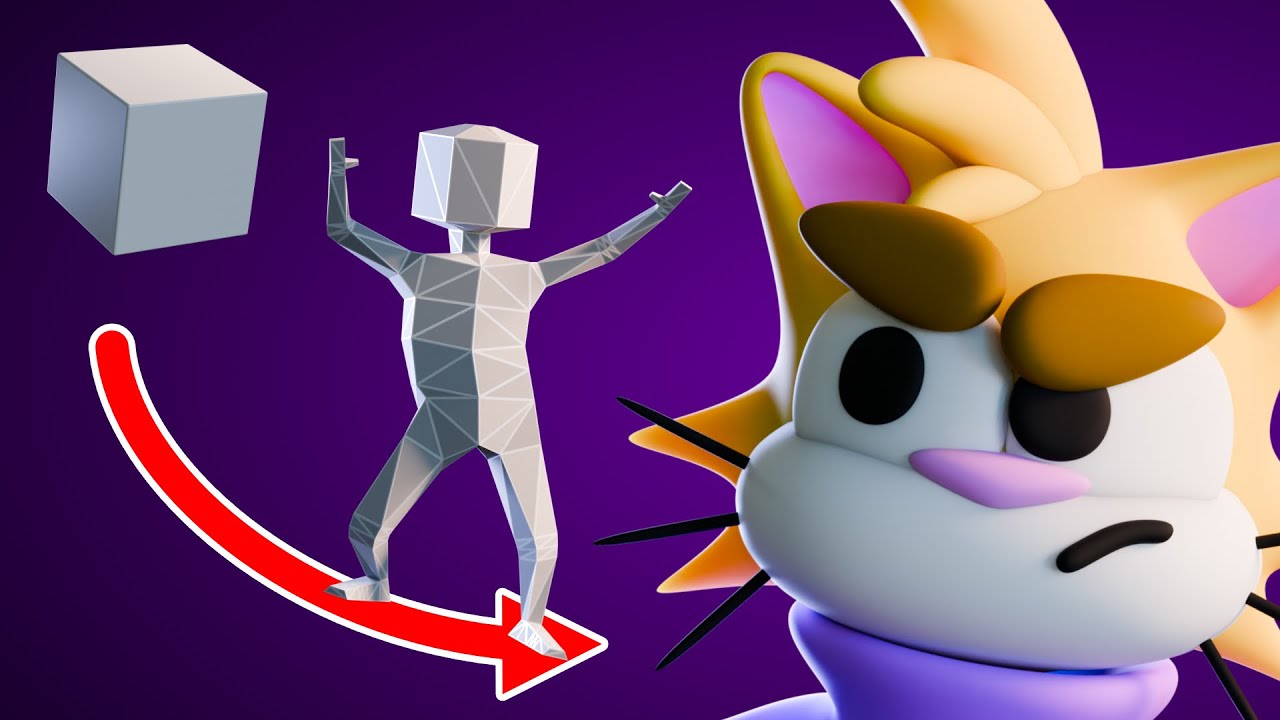
In diesem umfassenden 48-minütigen Tutorial von Joey Carlino lernen Sie zwei verschiedene Ansätze für die Charaktermodellierung: einen Low-Poly Menschen und einen stilisierten Katzen-Charakter. Das Tutorial zeigt Box-Modeling-Techniken und wie man mit einfachen Formen komplexe Charaktere erstellt.
Schnellnavigation
NaN:NaNTutorial starten (0:00:00) NaN:NaNHuman Model (0:01:24) NaN:NaNPlaybook Sponsor (0:09:28) NaN:NaNCat Character (0:11:14) NaN:NaNHead (0:16:22) NaN:NaNCoat (0:30:02) NaN:NaNHands (0:34:14) NaN:NaNShoes (0:35:32) NaN:NaNColor (0:40:45) NaN:NaNJoin & Apply (0:46:14)
Teil 1: Einführung in Character Modeling
Verschiedene Modeling-Ansätze
NaN:NaNEinführung (0:00:00) Joey erklärt die zwei Hauptmethoden für Character Modeling:
- Box Modeling: Start mit einfachen Formen, Punkte verschieben und Details hinzufügen
- Sculpting + Retopology: Freiheit bei Formen, aber dichtes Mesh erfordert Nachbearbeitung
- Realistische Modelle: Gliedmassen mit Torso verbunden
- Stilisierte Modelle: Gliedmassen als separate Objekte (anfängerfreundlicher)
Teil 2: Low-Poly Human Model
Basis-Setup
- Blender 4.1 verwenden (funktioniert auch ab Version 3.0)
- Matcap-Shading mit Cavity für bessere Sichtbarkeit
- Reference-Bilder direkt in Blender ziehen
Torso erstellen
- Cube als Ausgangspunkt für den Torso
- G+Z: Nach oben bewegen
- S: Skalieren für richtige Proportionen
- 2m Höhe als Referenz (2 Grid-Quadrate)
- Face Select Mode (3)
- I: Inset für Hals
- E: Extrudieren für Hals und Kopf
- Mehrfaches Extrudieren für Kopfform
Arme modellieren
- Ctrl+R: Loop Cut für Schulterposition
- E: Extrudieren für Oberarm und Unterarm
- S: Skalieren für Handgelenk
- E: Extrudieren für Mittens-Style Hand
- Ctrl+R: Loop Cut für Daumen-Position
- Separates Extrudieren für Daumen
Beine erstellen
- Ctrl+R: Loop Cut in der Mitte
- Face am Boden auswählen
- E: Extrudieren bis zum Knöchel
- S: Skalieren für Beinform
- E: Extrudieren für Fuss
- Absolute Grid Snap für perfekte Bodenposition
- Loop Cut für bessere Deformation
Joint-Optimierung
- Ctrl+R: Loop Cut am Ellenbogen
- Ctrl+B: Bevel mit Scroll Wheel für zusätzliche Loops
- Bessere Deformation beim Animieren
- Ctrl+R: Loop Cut für Knie
- Ctrl+B: Bevel für weiche Deformation
Mirror Modifier
- Eine Seite löschen (X-Ray Mode mit Alt+Z)
- Mirror Modifier hinzufügen
- Ctrl+A: Apply Location falls nötig
Smoothing
- Ctrl+1/2/3: Subdivision Levels
- Alt+Click: Edge Loops auswählen
- S+Y: Skalieren für rundere Form
- Kopf breiter machen
- Körper-Loops für bessere Deformation
- Ctrl+R: 1-2 zusätzliche Loops im Torso
Teil 3: Stilisierter Katzen-Charakter
Sponsor-Segment
NaN:NaNPlaybook Cloud Storage (0:09:28) Playbook bietet 4TB kostenlosen Cloud-Speicher speziell für Kreative mit Features für Collaboration und Organisation.
Setup mit Reference Images
- Neue Collection für References (C)
- Bilder für Front, Side, Top View
- Alt+G: Zum Center snappen
- Opacity anpassen (Alt halten für alle)
Basis-Geometrie
- Cube für Kopf mit Subdivision (Ctrl+2)
- Shift+D: Duplizieren für Körper
- Separate Objekte für einfacheres Modeling
Skin Modifier für Gliedmassen
- Plane hinzufügen
- Mirror + Skin + Subdivision Modifier
- M: Merge at Center
- Ctrl+A: Skalieren der Skin-Dicke
- E: Extrudieren für Beine
- Shift+D: Duplizieren für Arme
- Mark Root für fehlende Roots
Füsse modellieren
- Cube hinzufügen
- Origin Point nach unten verschieben
- Mirror Modifier mit Mirror Object
Teil 4: Kopf-Details
Mouth Area
- Shift+D: Kopf duplizieren
- S+Y: Nach vorne skalieren
- Position anpassen für Schnauzen-Form
Subdivision anwenden
- Subdivision mit niedriger Auflösung anwenden
- Mehr Kontrolle über Geometrie
- Loop Tools Add-on aktivieren
Ohren modellieren
- Faces auswählen
- Loop Tools > Circle
- E: Extrudieren
- Form anpassen
Fell-Details
- Face auswählen
- I: Inset (zweimal für Individual)
- E: Extrudieren
- S: Skalieren für spitze Form
- Random Select für Variation
- Alt+S: Shrink/Fatten
- Proportional Editing für organische Formen
Augen erstellen
- UV Sphere hinzufügen
- Positionieren und skalieren
- Mirror Modifier für Symmetrie
- Sphere duplizieren
- Boolean Modifier (Difference)
- Solidify Modifier für Dicke
Nase und Details
- Sphere für Nase
- Positionieren und skalieren
- Material-Zuordnung vorbereiten
Teil 5: Körper und Kleidung
Torso-Anpassung
- Subdivision anwenden
- Proportional Editing
- Form verfeinern
Mantel erstellen
- Torso duplizieren als Basis
- Alt+S: Aufblähen
- Faces löschen für Öffnungen
- Loop Cuts hinzufügen
- E: Extrudieren für Kragen
- Form anpassen
- Faces auswählen
- I: Inset
- E: Extrudieren
Teil 6: Hände und Schuhe
Hände modellieren
- Cube oder Sphere als Start
- Subdivision Surface
- Form anpassen
- Mittens-Style für Einfachheit
- Loop Cuts für Definition
- Proportional Editing
Schuhe erstellen
- Cube als Ausgangspunkt
- Subdivision Surface
- Form anpassen
- Loop Cuts für Sohle
- Extrude für Absatz
- Material-Slots vorbereiten
Schwanz hinzufügen
- Bezier Curve verwenden
- Taper Object für Verjüngung
- In Mesh konvertieren
Teil 7: Materialien und Farben
Material-Setup
- Zum Shading Workspace wechseln
- Neue Materialien erstellen
- Base Color einstellen
- Edit Mode
- Faces auswählen
- Material Slots und Assign
Farb-Schema
- Hauptfarben definieren
- Akzentfarben hinzufügen
- Konsistentes Farbschema
UV Unwrapping (Optional)
- Smart UV Project
- Texture Painting vorbereiten
- Seams markieren
Teil 8: Finalisierung
Objekte verbinden
- Alle Teile auswählen
- Ctrl+J: Join
- Modifier anwenden
- Reihenfolge beachten
- Mirror zuerst anwenden
- Subdivision zuletzt
Clean-up
- Duplikate entfernen
- Normalen neu berechnen
- Scale anwenden (Ctrl+A)
Wichtige Tipps & Tricks
Modeling-Workflow
- Box Modeling für Anfänger empfohlen
- Separate Objekte für stilisierte Charaktere
- Immer Scale anwenden (Ctrl+A)
- Reference Images verwenden
Modifier-Stack
- Mirror für Symmetrie
- Subdivision für Smoothing
- Skin Modifier für Gliedmassen
- Richtige Reihenfolge wichtig
Proportionen
- 2m Höhe als Menschen-Referenz
- Kopf als Masseinheit (7-8 Köpfe hoch)
- Joints mit Extra-Loops für Animation
Deformation vorbereiten
- Loop Cuts an Gelenken
- Bevel für weiche Deformation
- Topology für Animation optimieren
Zeit-Spar-Tipps
- Loop Tools Add-on verwenden
- Proportional Editing für organische Formen
- Mirror Modifier früh einsetzen
- Skin Modifier für schnelle Gliedmassen