Feuer-Effekt in EEVEE
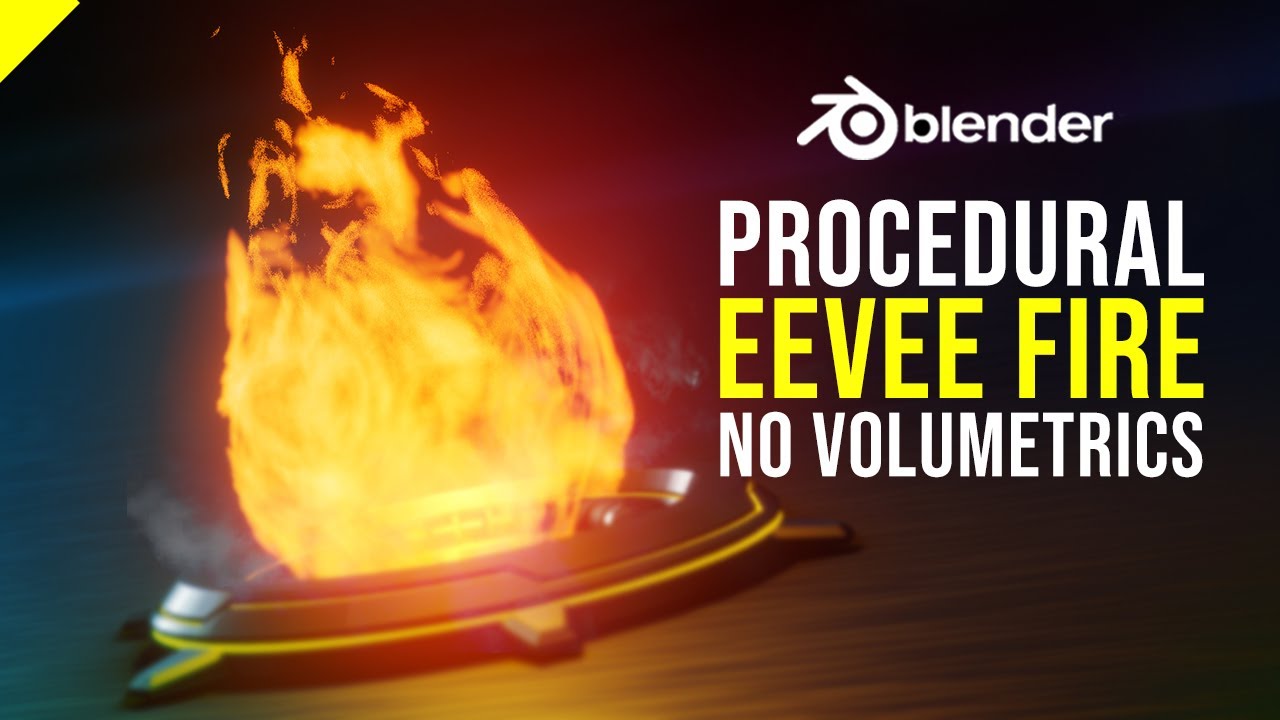
Zusammenfassung: Realistische Feuer-Effekte ohne Volumetrics
Dieses kompakte Tutorial von CG Patrick zeigt, wie Sie einen realistischen Flammen-Effekt in Blender EEVEE erstellen - ganz ohne komplizierte Volumetrics. In nur 11 Minuten lernen Sie eine effiziente Methode mit Shader-Nodes und Modifiern, um ein beeindruckendes Feuer zu animieren, das in Echtzeit rendert.
Schnellnavigation
NaN:NaNTutorial starten (0:00) NaN:NaNFlammen-Geometrie erstellen (0:34) NaN:NaNShader-Effekte hinzufügen (1:13) NaN:NaNGradient Mapping (2:06) NaN:NaNNode Setup (3:44) NaN:NaNAlpha Blend aktivieren (4:24) NaN:NaNAnimation hinzufügen (5:04) NaN:NaNModifiers für Bewegung (5:59) NaN:NaNMaterial duplizieren (8:16) NaN:NaNFinales Ergebnis (9:46)
Teil 1: Grundform und Setup
Basisgeometrie erstellen
- Standard-Sphere löschen und neue Sphere hinzufügen
- In Edit Mode wechseln
- Mit Proportional Editing die oberen Vertices nach oben ziehen
- Untere Hälfte löschen → Flammenform ist fertig
Render-Einstellungen
- Zu Shading Tab wechseln und Hintergrund abdunkeln
- In Properties Tab: Bloom-Optionen aktivieren für realistischen Glow-Effekt
Teil 2: Shader-Nodes Setup
Grundlegende Node-Struktur
- Principled BSDF löschen (wird nicht benötigt)
- Mix Shader hinzufügen und mit Surface Input verbinden
- Transparent BSDF (oben) und Emission Shader (unten) mit Mix Shader verbinden
- ColorRamp Node und Noise Texture hinzufügen
- ColorRamp mit Factor des Mix Shaders verbinden
- Noise Texture mit ColorRamp verbinden
Noise Texture Einstellungen
- Mit Ctrl+T Mapping Node hinzufügen (Node Wrangler)
- Texture Coordinate auf Generated belassen
- Scale: 3
- Detail: 16 (maximaler Wert für feine Details)
- Distortion: 3
ColorRamp anpassen
- Schwarzen Handle der ColorRamp zur Mitte ziehen
- Dies kontrolliert die Verteilung zwischen transparenten und leuchtenden Bereichen
Teil 3: Gradient Mapping für Flammenform
Gradient-System hinzufügen
- Gradient Texture und zusätzliche ColorRamp hinzufügen
- Mapping Node duplizieren für Gradient Texture
- Mix RGB Node hinzufügen: Noise (oben), Gradient (unten)
- Mix Mode auf Multiply setzen, Clamp aktivieren, Factor auf 1.0
Gradient-Einstellungen
- Mapping für Gradient: Y-Rotation auf -90°
- X-Location auf 1.6 setzen
- Dies begrenzt den Effekt auf die Flammenspitze
Teil 4: Material-Eigenschaften finalisieren
Transparency aktivieren
- M drücken für Material Properties
- Blend Mode auf Alpha Blend umstellen
Emission anpassen
- Emission Shader: Farbe auf Rot ändern
- Strength auf 50 erhöhen für intensives Leuchten
Funktionsweise verstehen
- Mix Factor steuert Verteilung der Shader
- Schwarz = Transparent BSDF (unsichtbar)
- Weiss = Emission Shader (leuchtend)
- Diese Technik funktioniert für alle Node-basierten Effekte
Teil 5: Animation der Flammen
Grundanimation
- Timeline-Fenster öffnen
- In Noise Texture Mapping: Z-Location animieren
- Frame 1: I-Taste für Keyframe (Wert 0)
- Frame 250: Z-Location auf -10, erneut I-Taste
- Ergebnis: Flammen bewegen sich nach oben
Teil 6: Realistische Bewegung mit Modifiern
Subsurf Modifier
- Subsurf Modifier hinzufügen
- Render Level auf 1 belassen (für Performance)
Wave Modifier
- Wave Modifier hinzufügen
- Normals: X, Y, Z aktivieren
- Height: 0.1 (subtile Bewegung)
- Speed: 0.10
- Width: 0.9
Deform Modifiers für seitliche Bewegung
- Simple Deform Modifier hinzufügen, Typ: Bend
- X-Axis: Frame 1 setzen, I-Taste für Keyframe
- Modifier duplizieren, zweiten auf Y-Axis setzen
- Beide bekommen Keyframes in Frame 1
Noise Modifier im Graph Editor
- Window zu Graph Editor wechseln
- X-Axis Angle auswählen, N drücken
- Noise Modifier hinzufügen:
- Scale: 6
- Strength: 3
- Phase: 1 (default)
- Noise Modifier zu Y-Axis kopieren
- Offset für Y-Axis ändern (für Variation)
Teil 7: Layering für Realismus
Zusätzliche Flammen-Ebenen
- Flammen-Objekt mit Shift+D duplizieren
- In Edit Mode kleiner skalieren
- Material duplizieren (wichtig!)
Material-Variationen
- ColorRamp der zweiten Ebene anpassen
- Noise Scale auf 0.9 reduzieren
- Subtile Unterschiede für natürlicheren Look
Innere Flamme (optional)
- Erneut duplizieren und kleiner skalieren
- Obere Hälfte löschen
- Material duplizieren
- Emission Strength: 0.3
- Farbe: Weiss (für heissen Kern)
Technische Erkenntnisse
Performance-Vorteile
- Echtzeit-Rendering in EEVEE
- Keine Volumetrics erforderlich
- Funktioniert auch auf schwächerer Hardware
Anpassungsmöglichkeiten
- Farben ändern für verschiedene Feuerarten
- Scale-Werte für Flammengrösse
- Modifier-Stärke für Bewegungsintensität
- Zusätzliche Ebenen für Komplexität
Node-Prinzip verstehen
NaN:NaNAllgemeines Prinzip (3:45) Das verwendete Prinzip (Mix Factor mit Noise) funktioniert für:
- Magische Effekte
- Rauch-Simulation
- Energiefelder
- Abstrakte Shader-Effekte
Erweiterte Anwendungen
Das Tutorial zeigt eine Grundtechnik, die sich für viele andere Effekte adaptieren lässt. CG Patrick erwähnt weitere Videos mit ähnlichen Techniken für komplexere Setups.
Empfohlene nächste Schritte:
- Experimentieren mit verschiedenen Noise-Einstellungen
- Kombinieren mit Particle Systems
- Integration in grössere Szenen
- Verwendung für andere Elementar-Effekte