Feuer simulieren in EEVEE
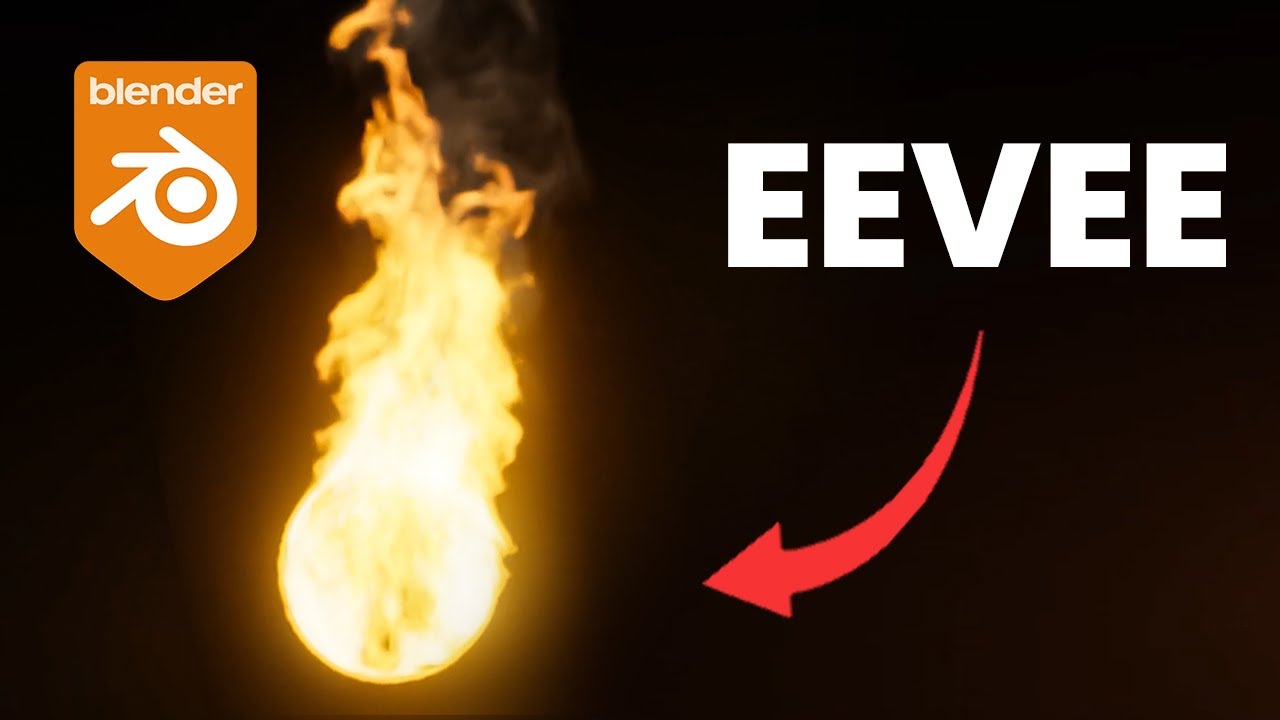
Zusammenfassung: Professionelle Feuer-Simulationen in Blender EEVEE
Dieses ausführliche Tutorial von Blender Made Easy zeigt Ihnen Schritt für Schritt, wie Sie realistische Feuer-Simulationen in Blender EEVEE erstellen. Als Teil der "Beginner's Guide to Simulations" Series lernen Sie alle wichtigen Aspekte der Gas-Simulation kennen - von der Grundkonfiguration über erweiterte Shader-Techniken bis hin zu Performance-Optimierungen.
Schnellnavigation
NaN:NaNTutorial starten (0:00) NaN:NaNFlow Object erstellen (1:03) NaN:NaNDomain konfigurieren (5:40) NaN:NaNWind-Kraft hinzufügen (7:50) NaN:NaNFeuer-Material & EEVEE Settings (9:38) NaN:NaNAbschluss & Tipps (15:51)
Teil 1: Grundlagen der Feuer-Simulation
Was sind Gas-Simulationen?
NaN:NaNSimulation verstehen (0:21) Feuer- und Rauch-Simulationen sind Teil des Fluid-Systems in Blender:
- Voxel-basiert: Simulation generiert 3D-Pixel (Voxel) mit Informationen zu Hitze, Dichte und Geschwindigkeit
- Auflösungsabhängig: Höhere Domain-Auflösung = kleinere Voxel = bessere Qualität = längere Render-Zeit
- Datentypen: Heat (Hitze), Density (Dichte), Velocity (Geschwindigkeit)
Projekt-Setup
- Standard-Cube löschen (X → Delete)
- Saubere Szene für optimale Performance
Teil 2: Flow Object (Feuer-Emitter) erstellen
Grundgeometrie
- Shift+A → Mesh → Icosphere
- Subdivisions: 3-4 (für glattere Oberfläche)
- Skalierung: Alle Achsen auf 1m setzen (N-Panel verwenden)
- WICHTIG: Ctrl+A → Apply Scale (Scale-Werte zurück auf 1.0)
Domain automatisch erstellen
- Object → Quick Effects → Quick Smoke
- Erstellt automatisch Domain und Basis-Material
- Domain mit G+Z nach oben verschieben (Sphere näher zum Boden)
- Ctrl+A → Apply Scale auch für Domain
Teil 3: Flow Object Einstellungen
Basis-Konfiguration
- Physics Properties → Flow Type: Fire (nicht "Fire + Smoke")
- Fire: Erzeugt Feuer mit wenig Rauch
- Fire + Smoke: Zu viel Rauch für realistische Flammen
Erweiterte Flow-Parameter
Fuel (Brennstoff):
- Wert: 1.3 (höher = chaotischere Flammen)
- Kontrolliert Flammenintensität und Bewegung
Surface Emission:
- Wert: 1.0 (runter von Standard)
- Bringt Feuer näher zur Mesh-Oberfläche
- Reduziert Gap zwischen Objekt und Flammen
Texture-basierte Emission
Texture erstellen:
- Properties → Texture → New Texture
- Type: Clouds
- Colors → Contrast: 5 (mehr Definition zwischen Weiss/Schwarz)
Texture anwenden:
- Physics Properties → Texture: Clouds-Texture auswählen
- Size: 0.5 (kleinere Patches für detaillierteres Feuer)
- Weiss = Feuer-Emission, Schwarz = keine Emission
Texture-Animation
- Frame 1: Offset auf 0, Keyframe setzen (I-Taste)
- Frame 200: Offset auf 1.5, Keyframe setzen
- Timeline: Beide Keyframes auswählen → T → Linear
- Ergebnis: Gleichmässige Texture-Bewegung für organischeres Aussehen
Teil 4: Domain-Konfiguration
Auflösungseinstellungen
Resolution Divisions (Simulationsqualität):
- Schwächere Computer: 96-128
- Stärkere Computer: 256
- Performance vs. Qualität: Höhere Werte = besseres Aussehen = längere Bake-Zeit
Timing und Dynamik
- Time Scale: 1.2 (Standard 1.0 ist oft zu langsam)
- End Frame: 200 (für Animation)
- Type: Modular (für Baking)
- Is Resumable: Aktivieren (Bake kann unterbrochen/fortgesetzt werden)
Adaptive Domain
- Adaptive Domain: Aktivieren
- Threshold: 0 (verhindert ungewolltes Clipping)
- Vorteil: Domain schrumpft automatisch auf Feuer-Bereich → schnelleres Baking
Dissolve-Effekt
- Dissolve: Aktivieren
- Time: 20 Frames (Auflösungsgeschwindigkeit)
- Slow: Aktivieren (graduellerer Übergang)
Flame-Parameter
- Reaction Speed: 0.6
- Höhere Werte = kürzere Flammen
- Niedrigere Werte = längere Flammen
Teil 5: Wind Force Field für Realismus
Wind-Kraft erstellen
- Add → Force Field → Wind
- Front View (Numpad 1) → 90° rotieren
- Links neben dem Feuer positionieren
Wind-Einstellungen
- Strength: 0 (Basis-Windstärke)
- Flow: 0
- Noise: 0.2 (für zufällige Bewegung)
Animierte Wind-Stärke
Graph Editor Setup:
- Strength: Keyframe in Frame 1 setzen
- View split → Graph Editor
- Modifiers → Add Modifier → Noise
Noise-Parameter:
- Scale: 15
- Strength: 0.1
- Limits Modifier hinzufügen: Min Y auf 0 (keine negativen Werte)
Teil 6: Material und EEVEE-Optimierung
Basis-Material verstehen
- Principled Volume Shader: Automatisch durch Quick Smoke erstellt
- Render Preview (Z-Taste): Noch kein sichtbares Feuer
Volume Info Node Setup
- Shift+A → Search → Volume Info
- Flame Attribute → Emission Strength (Principled Volume)
- Math Node (Multiply) hinzufügen: Value 50 für Helligkeit
EEVEE Volume Settings
Render Properties → Volumetrics:
- Tile Size: 2 Pixels (statt 8 für mehr Detail)
- Dramatische Qualitätsverbesserung bei geringem Performance-Verlust
Camera und Lighting Setup
- Front View (Numpad 1)
- Ctrl+Alt+Numpad 0: Kamera zu aktueller Sicht
- G + Middle Mouse: Kamera zurückbewegen
- Resolution: 1080x1080 (quadratisch)
Volumetric Clipping optimieren
Problem: 64 Samples über 100m Tiefe verteilt Lösung:
- Start: 4m (bis Feuer leicht verschwindet)
- End: 8m
- Ergebnis: 64 Samples über nur 4m = deutlich mehr Detail
Zusätzliche Einstellungen:
- Volumetric Shadows: Aktivieren
- World Color: Schwarz (für besseren Kontrast)
Farb-Setup mit ColorRamp
ColorRamp hinzufügen:
- Shift+A → Converter → ColorRamp
- Flame → ColorRamp → Emission Color
Farb-Handles:
- Links (Rot): Flame-Basis
- Mitte (Schwarz): Für Detail-Kontrast
- Rechts (Gelb): Flame-Spitzen
Color Management
- Render Properties → Color Management
- View Transform: Filmic (statt AgX)
- Look: High Contrast
- Ergebnis: Lebendigere, realistischere Feuer-Farben
Finale Material-Optimierung
- ColorRamp: Schwarzen Handle leicht nach rechts
- Orange: Sättigung erhöhen
- Multiply Value: ~40 (finale Helligkeit)
Teil 7: Rauch-Integration (Optional)
Rauch sichtbar machen
- Lamp näher zum Feuer bewegen
- Domain → Density: 10
- Ergebnis: Rauch wird zusätzlich zum Feuer sichtbar
Teil 8: Finale Schritte und Render
Render-Vorbereitung
- Flow Object: In Outliner → Camera-Icon deaktivieren (nicht im Render sichtbar)
- Start/End Frame Warnung: Bei Kamera-Animation auf Clipping-Bereiche achten
Export-Einstellungen
- Output Properties → Output-Pfad festlegen
- File Format: Movie-Format wählen
- Render Animation für finale Ausgabe
Technische Erkenntnisse
Performance-Optimierung
- Adaptive Domain: Reduziert Bake-Zeit erheblich
- Resolution Balance: 96-256 je nach Hardware
- Tile Size: 2 Pixels optimal für Quality/Performance-Balance
Realismus-Faktoren
- Wind-Animation: Zufällige Bewegung durch Noise Modifier
- Texture-Animation: Organische Emission-Verteilung
- ColorRamp-Setup: Realistische Flammen-Farbverläufe
- Volumetric Clipping: Maximale Detail-Ausnutzung
EEVEE-Spezifika
- Filmic Color Management: Bessere Farb-Darstellung als AgX
- Volumetric Settings: Start/End Frame kritisch für Qualität
- Volume Info Node: Präzise Kontrolle über Flame-Attribute
Erweiterte Anwendungen
Serie "Beginner's Guide to Simulations"
Dieses Tutorial ist Teil einer umfassenden Serie:
- Fluid Simulation (vorheriges Video)
- Fire Simulation (aktuelles Video)
- Rigid Body Simulation (nächstes video)
Praktische Anwendungen
- VFX-Shots: Integration in Live-Action-Material
- Motion Graphics: Abstrakte Feuer-Effekte
- Architektur-Visualisierung: Kamin-/Feuerstellen-Simulation
- Game Assets: Optimierte Feuer-Texturen
Experimentier-Möglichkeiten
- Verschiedene Flow-Geometrien: Komplexere Emitter-Formen
- Multiple Domains: Verschiedene Feuer-Bereiche
- Particle Integration: Kombination mit Funken-Systemen
- Displacement Mapping: Detailliertere Flammen-Oberflächen
Empfohlene nächste Schritte:
- Experimentieren mit verschiedenen Texture-Typen
- Wind-Pattern für spezifische Effekte entwickeln
- Integration in grössere Szenen mit Beleuchtung
- Performance-Tests für verschiedene Hardware-Konfigurationen