Greenscreen-Advanced Tutorial
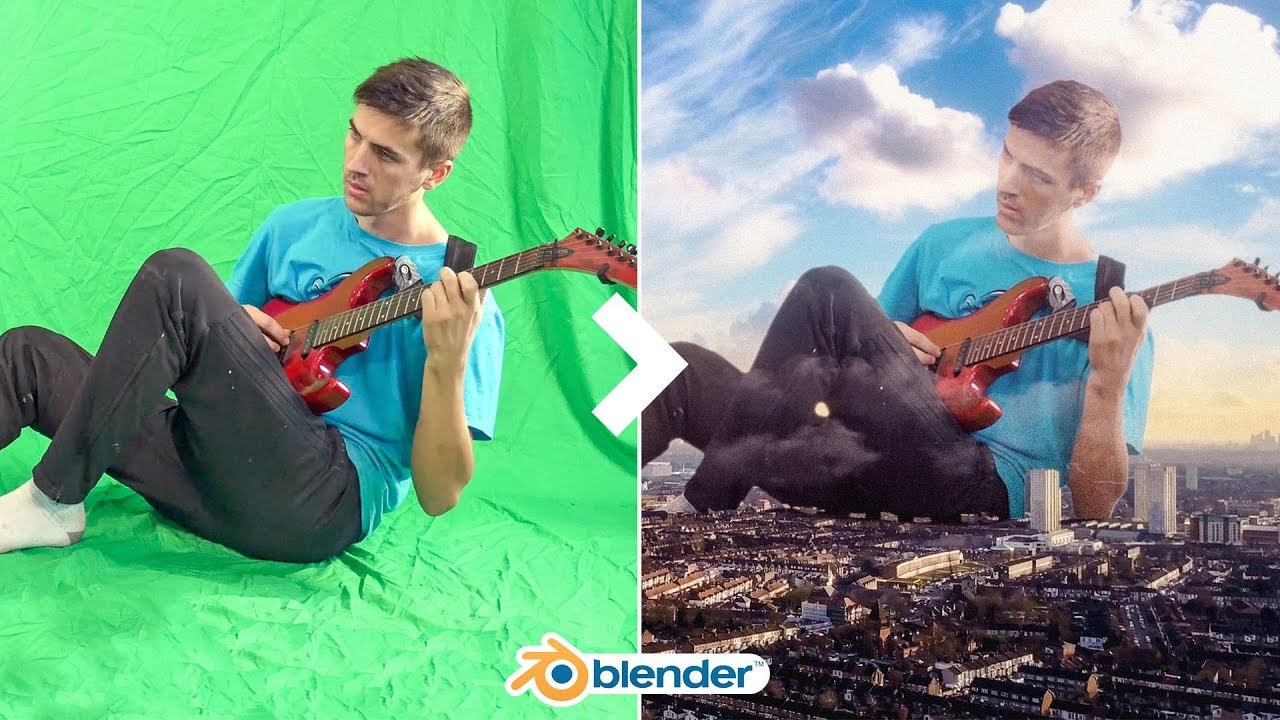
Zusammenfassung: Professionelle Green Screen Effekte in Blender 2.8
Dieses umfassende VFX-Tutorial von CG Geek zeigt, wie Sie professionelle Green Screen Effekte in Blender erstellen können. In knapp 49 Minuten lernen Sie alle wichtigen Schritte von der Aufnahme bis zum finalen Compositing - inklusive fortgeschrittener Techniken wie Motion Tracking und 3D-Integration.
Schnellnavigation
NaN:NaNTutorial starten (0:00:00) NaN:NaNGreen Screen Separation (0:02:23) NaN:NaNChroma Key Setup (0:10:17) NaN:NaNFootage Overlay (0:17:25) NaN:NaNMotion Tracking (0:31:26) NaN:NaNRendering (0:35:25) NaN:NaNSubject Blending (0:44:44)
Teil 1: Einführung & Vorbereitung
Willkommen zum VFX-Tutorial
NaN:NaNEinführung (0:00:00) Steve von CG Geek zeigt, wie Sie professionelle Green Screen Effekte mit Blender 2.8 erstellen. Das Tutorial ist eine komplette Überarbeitung seiner älteren Version mit moderneren und einfacheren Methoden.
NaN:NaNStory Blocks Sponsor (0:00:54) Einführung in Story Blocks (ehemals Video Blocks) als Quelle für professionelles Stock Footage. Die verwendeten Hintergrundaufnahmen stammen von dieser Plattform.
Filming-Tipps für perfektes Green Screen Material
NaN:NaNGreen Screen Setup (0:01:34) Wichtige Tipps für die Aufnahme:
- Green Screen von Amazon (Link in Videobeschreibung)
- Einfache Aufhängung über Regale oder andere Strukturen
- Kontrollierte Lichtverhältnisse sind wichtig
- Separate Beleuchtung für Green Screen (weiche Schatten)
- Backlighting für das Subjekt (Kantentrennung)
- Schatten sind die schwierigsten Bereiche beim Keying
NaN:NaNFootage-Auswahl (0:02:34) Wichtig: Wissen, welches Hintergrund-Footage verwendet wird, um Beleuchtung anzupassen. Inspiration vom Coldplay-Musikvideo mit Chris Martin über einer Stadtlandschaft.
NaN:NaNStory Blocks durchsuchen (0:03:13) Suche nach "city landscape" für passende Hintergründe. Viele Optionen für verschiedene Arten von Shots verfügbar.
Kamera-Einstellungen
NaN:NaNBeleuchtung anpassen (0:04:26) Beleuchtung sollte zur Sonnenposition im Hintergrund-Footage passen - Schatten auf dem Gesicht müssen übereinstimmen.
- Gleiche Framerate verwenden (24 fps)
- Focal Length des Hintergrund-Footage schätzen und nachahmen
- Subjekt möglichst weit vom Green Screen entfernt (mehr Depth of Field)
Teil 2: Blender Setup & Masking
Movie Clip Editor
NaN:NaNFootage in Blender laden (0:05:20) Öffnen Sie Blender 2.8 und wechseln Sie zum Movie Clip Editor, um Ihr Green Screen Footage zu importieren.
- Wechsel von "Tracking" zu "Masking"
- Circle Mask hinzufügen
- Mit G-Taste positionieren
NaN:NaNMask anpassen (0:06:49) Handles an die Ecken ziehen, um unnötiges Footage auszuschneiden. Mask muss das Subjekt während der gesamten Animation umschliessen.
NaN:NaNTimeline durchscrubben (0:07:15) Überprüfen Sie, dass das Subjekt nie ausserhalb der Maske ist. Bei Bedarf Mask-Grösse anpassen.
Teil 3: Compositing & Keying
Node Setup
- Zum Compositing Tab wechseln
- "Use Nodes" aktivieren
- Render Layer löschen
NaN:NaNMovie Clip hinzufügen (0:08:08) Movie Clip Node hinzufügen und mit Ctrl+Shift+Klick einen Viewer erstellen.
- Keying Node hinzufügen (unter Matte)
- Mask Input hinzufügen
- Mask in Garbage Matte verbinden
NaN:NaNInvert Node (0:09:23) Invert Node zwischen Mask und Keying Node einfügen für korrekte Maskierung.
NaN:NaNResolution anpassen (0:09:52) Blender-Resolution auf 4K (3840x2160) setzen für höchste Qualität beim Compositing.
Chroma Key Feintuning
NaN:NaNKey Color Setup (0:10:17) Mit Eyedropper die dunkelste Stelle des Green Screens auswählen für beste Ergebnisse.
- Zu Matte-Ansicht wechseln für bessere Sichtbarkeit
- Clip Black und Clip White anpassen
- Screen Balance auf ~0.2 reduzieren
- Edge Kernel Size und Radius feinjustieren
- Typische Werte: Size 0.3, Radius 4
- Dilate/Erode auf -3 bis -4 für saubere Kanten
- Feather Distance erhöhen für weichere Übergänge
- Pre Blur (2-5) für Entfernung von Artefakten
- Post Blur für weichere Kanten
- Feather Falloff experimentieren
NaN:NaNFootage durchscrubben (0:15:47) Überprüfen Sie das Keying-Ergebnis über die gesamte Animation.
Teil 4: 3D Integration
Alpha Over für Standbilder
NaN:NaNAlpha Over Node (0:16:49) Für statische Hintergründe: Alpha Over Node zwischen Keying und Viewer einfügen.
- Green Screen in Bottom Socket
- Hintergrund in Top Socket
- "Convert Premultiply" aktivieren
Motion Tracking Setup
NaN:NaN3D Scene Setup (0:17:53) Wechsel zum Motion Tracking Workspace für Kameratracking des Hintergrund-Footage.
- Automatische Feature Detection
- Mindestens 8 gute Tracking Points
- Track forward durch die Animation
NaN:NaNCamera Solver (0:19:40) Solve Camera Motion für 3D-Kamera-Rekonstruktion.
- Set as Background
- Setup Tracking Scene
- Kamera an Viewport snappen
3D Objekte hinzufügen
NaN:NaNGround Plane (0:21:54) Ground Plane als Schatten-Catcher für realistische Integration.
NaN:NaNSplit Screen Setup (0:22:47) Geteilte Ansicht für gleichzeitige Bearbeitung von 3D View und Camera View.
NaN:NaNPlane positionieren (0:23:48) Ground Plane an korrekter Position im 3D-Raum platzieren.
NaN:NaNBeleuchtung anpassen (0:25:56) Sonne rotieren um Schatten mit Footage abzustimmen.
NaN:NaN3D Objekte (0:28:35) Würfel und andere Objekte für Interaktion hinzufügen.
NaN:NaNWeitere Objekte (0:29:41) Mehrere 3D-Objekte für komplexere Szene hinzufügen.
Animation
NaN:NaNKeyframes für Bewegung (0:31:26) Objekt-Animation mit Keyframes für realistische Bewegung.
NaN:NaNAnimation fortsetzen (0:33:05) Weitere Keyframes für flüssige Bewegung hinzufügen.
NaN:NaNAlpha Masks (0:33:45) Bilder mit Alpha-Kanal für zusätzliche Elemente verwenden.
Teil 5: Rendering & Post-Production
Render-Einstellungen
- Cycles oder Eevee Renderer
- Sample-Einstellungen optimieren
- Output-Format festlegen
NaN:NaNMist hinzufügen (0:36:51) Atmosphärische Effekte mit Mist Pass für mehr Tiefe.
NaN:NaN1080p Setup (0:38:04) Auflösung auf 1080p reduzieren für schnelleres Rendering.
NaN:NaNFootage skalieren (0:38:16) Footage an neue Resolution anpassen.
Color Grading
NaN:NaNColor Changes (0:39:24) Farbkorrekturen für einheitlichen Look.
NaN:NaNClouds hinzufügen (0:40:10) Wolken-Elemente für dramatischeren Himmel.
NaN:NaNColor RGB (0:40:20) RGB-Kurven für Farbkorrektur verwenden.
NaN:NaNMatte hinzufügen (0:41:31) Zusätzliche Matte-Elemente für Compositing.
NaN:NaNY-Position anpassen (0:41:48) Feinpositionierung der Elemente.
Final Compositing
NaN:NaNSubject Blending (0:44:44) Finale Integration des Subjekts in die Szene.
NaN:NaNColor Ramp (0:45:18) Color Ramp für Übergangseffekte.
NaN:NaNColor Ramp Converter (0:46:06) Zusätzliche Color Ramp mit Converter für komplexere Effekte.
NaN:NaNAmbient Occlusion (0:47:17) Ambient Occlusion für realistischere Schatten und Kontakte.
NaN:NaNAnimation rendern (0:48:06) Finale Animation als Video-Datei exportieren.
Wichtige Tipps & Tricks
Green Screen Aufnahme
- Höchstmögliche Qualität (4K wenn möglich)
- Gleichmässige Beleuchtung des Green Screens
- Subjekt weit vom Green Screen entfernt
- Keine grüne Kleidung tragen
- Backlighting für bessere Kantentrennung
Keying-Optimierung
- Dunkelste Green Screen Stelle für Key Color wählen
- Matte-Ansicht für bessere Kontrolle
- Pre-Blur für Artefakt-Entfernung
- Feather für weiche Kanten
3D-Integration
- Motion Tracking für Kamera-Bewegung
- Shadow Catcher für realistische Schatten
- Beleuchtung an Footage anpassen
- Ambient Occlusion für Kontakt-Schatten
Post-Production
- Color Grading für einheitlichen Look
- Atmosphärische Effekte (Mist, Fog)
- Multiple Render Passes für Flexibilität
- Compositing-Nodes für Feintuning