Greenscreening in Blender
Achtung: Bei längeren Sequenzen wird oft empfohlen, alle Bilder Ihres Videos zuerst separat als eine Bildsequenz zu speichern. Wie Sie das tun können, erklärt dieses Kurz-Tutorial.
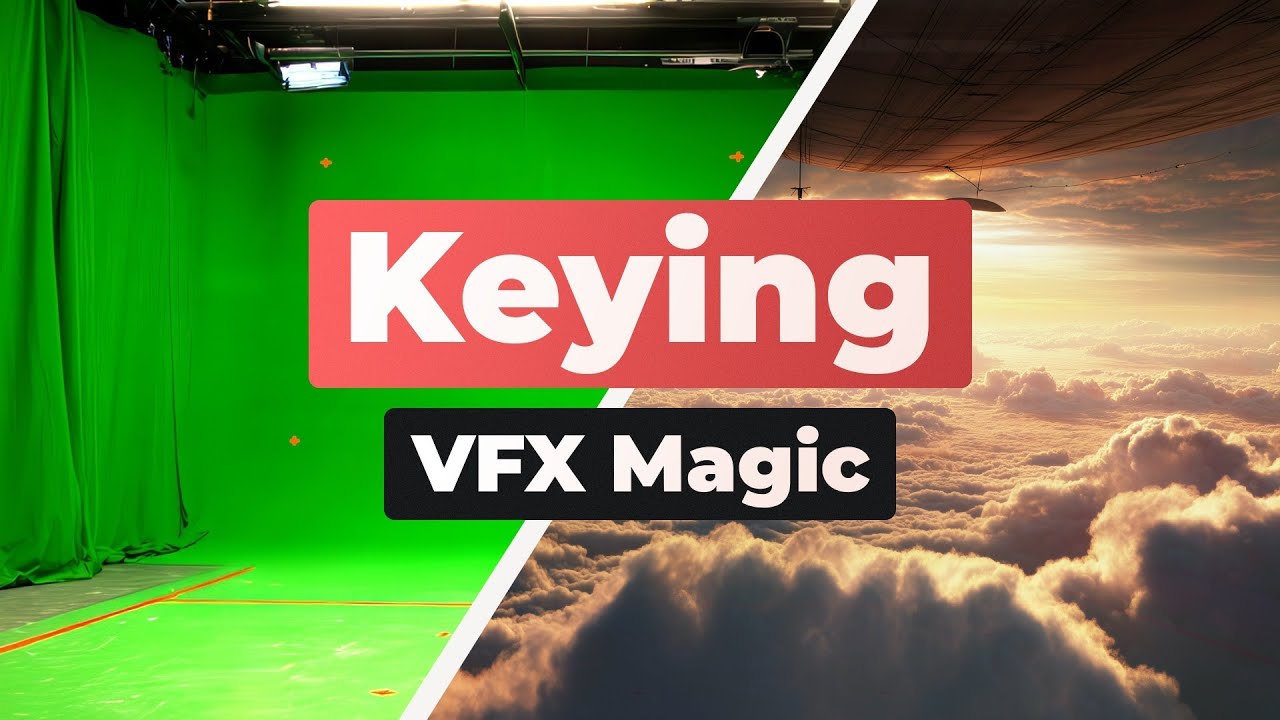
Zusammenfassung
Ein vollständiges Tutorial zum professionellen Green Screen Keying in Blender. Lernen Sie die komplette Pipeline von der grundlegenden Chroma-Key-Erstellung über Garbage Mattes bis hin zu fortgeschrittenen Despill- und Edge-Extension-Techniken - alles was Sie brauchen, um Ihre Schauspieler in jede erdenkliche Umgebung zu versetzen.
Intro
Die Magie des Keying:
- NaN:NaNCGI-Welten wie die Profis erstellen (0:02)
- NaN:NaNBehind-the-Scenes Filmtechnik verstehen (0:06)
- NaN:NaNCinematic Trickery für eigene Projekte (0:10)
Keying als Kernkompetenz
Warum Keying wichtig ist:
- NaN:NaNKeying-Prozess erklärt (0:30)
- NaN:NaNKernkompetenz für Compositing Artists (0:32)
- NaN:NaNIn jedem Film/TV-Show verwendet (0:35)
- NaN:NaNVon Fenster-Ersatz bis Universum-Transport (0:38)
Software und Setup
Blender als Compositing-Tool:
- NaN:NaNAlternative: DaVinci Resolve, Nuke, After Effects (0:55)
- NaN:NaNBlenders überraschend umfangreiche Compositing-Tools (1:00)
Workspace-Konfiguration
Optimales Workspace-Setup:
- NaN:NaNCompositing Tab oder VFX → Compositing (1:09)
- NaN:NaNDope Sheet Panel unten für Frame-Navigation (1:19)
- NaN:NaNImage Editor oben für Mask-Kontrollen (1:24)
- NaN:NaNMask Editing Controls für später (1:30)
Footage-Beispiel
Typisches Green Screen Material:
- NaN:NaNFilm Crew und Equipment sichtbar (1:44)
- NaN:NaNTracking Markers an der Wand (1:48)
- NaN:NaNFokus: Green Screen entfernen (1:53)
1. Creating a Basic Key
Footage Import
Image Sequence Setup:
- NaN:NaNErsten Frame in Node Editor ziehen (2:00)
- NaN:NaNImage Node Mode: Image Sequence (2:04)
- NaN:NaNFrame-Anzahl setzen (z.B. 100) (2:06)
Keying Node Setup
Basic Keying Workflow:
- NaN:NaNShift + A → Keying → Keying Node (2:14)
- NaN:NaNAn Image Node Output anschliessen (2:18)
- NaN:NaNKey Color auf Green Screen Farbe setzen (2:22)
Color Picker Workflow
Wichtiger Color-Picking-Prozess:
- NaN:NaNImage Node Output betrachten, nicht Keying Node (2:28)
- NaN:NaNUnverarbeitete Green Screen Farbe auswählen (2:33)
- NaN:NaNViewer Node mit Ctrl+Shift+Click (2:36)
- NaN:NaNNode Wrangler Add-on verwenden (2:42)
Color Selection
Eyedropper-Technik:
- NaN:NaNKey Color Rectangle klicken (2:49)
- NaN:NaNEyedropper Button auswählen (2:51)
- NaN:NaNFarbe direkt aus Footage sampeln (2:53)
- NaN:NaNKeying Node Output überprüfen (2:55)
- NaN:NaNErgebnis: Green Sections verschwunden (2:58)
2. Garbage Mattes
Problem und Lösung
Garbage Matte Konzept:
- NaN:NaNMask für unwanted Bereiche erstellen (3:10)
- NaN:NaNBlender entfernt Maske + Green Screen (3:14)
Mask Creation Workflow
Image Editor Mask Mode:
Masking Strategy
Effiziente Vorgehensweise:
- NaN:NaNKleinen gewünschten Bereich maskieren (3:28)
- NaN:NaNMask um Actor (Seil-Person) erstellen (3:32)
- NaN:NaNSpäter invertieren für Entfernung (3:34)
Manual Mask Drawing
Mask-Erstellung Technik:
- NaN:NaNCtrl + Click + Drag für Mask Handle (3:37)
- NaN:NaNWeitere Handles für Shape (3:41)
- NaN:NaNCtrl + Click ersten Handle für Completion (3:43)
- NaN:NaNHandles adjustieren für perfekte Form (3:47)
Mask Integration
Compositor Integration:
- NaN:NaNAdd Menu → Input → Mask Node (3:57)
- NaN:NaNGarbage Matte Mask aus Dropdown auswählen (4:04)
- NaN:NaNOutput zu Keying Node Garbage Matte Input (4:08)
Mask Inversion
Invert Node hinzufügen:
- NaN:NaNAdd Menu → Color → Invert Node (4:20)
- NaN:NaNNach Mask Node platzieren (4:24)
- NaN:NaNUnwanted Rubbish erfolgreich entfernt (4:29)
- NaN:NaNActor allein in transparenten Pixeln (4:33)
Advanced Mask Layers
Multi-Layer Masking:
- NaN:NaNZurück zu Mask Mode (4:41)
- NaN:NaNSide Panel → Mask Tab → Mask Layers (4:46)
- NaN:NaNExisting Layer zu 'Main Mask' umbenennen (4:52)
- NaN:NaNPlus Button für neue Layer (4:54)
- NaN:NaN'Tracking Marker One' benennen (4:56)
Layer Management
Sicheres Layer-Editing:
- NaN:NaNVerhindert versehentliche Original-Mask Edits (5:03)
- NaN:NaNTracking Marker Layer highlighten (5:06)
- NaN:NaNKleine Mask um Tracking Marker (5:08)
Subtraction Blending
Merge Subtract Technik:
- NaN:NaNBlend Mode: Merge Subtract (5:14)
- NaN:NaNTracking Marker erfolgreich entfernt (5:17)
- NaN:NaNWiederholbar für alle Markers/Elements (5:19)
3. Despill
Problem-Identifikation
Despill-Problematik:
- NaN:NaNDunkle Linien um Kanten (6:23)
- NaN:NaNBounce Light Removal = Despill (6:27)
- NaN:NaNKeying Node Controls nicht umfassend genug (6:31)
Color Spill Node
Basic Setup:
- NaN:NaNZu Original Footage anschliessen (6:43)
- NaN:NaNAlles Grün verschwindet aus Szene (6:50)
- NaN:NaNAber: Dark Lines Problem bleibt (6:54)
Basic Settings
Spill Color Selection:
- NaN:NaNG für Green Screen (default) (6:58)
- NaN:NaNB für Blue Screen Alternative (7:02)
- NaN:NaNR für Red Screen (bizarre Fälle) (7:06)
Algorithm Type:
Standard Controls:
- NaN:NaNFactor: Original Footage Mix-back (7:18)
- NaN:NaNLimit Strength: Removal Threshold (7:21)
- NaN:NaNDiese Controls werden NICHT verwendet (7:28)
Advanced Spill Strength
RGB-Channel Kontrolle:
- NaN:NaNColor Rectangle → RGB Mode (7:40)
- NaN:NaNImpact pro Color Channel sichtbar (7:44)
- NaN:NaNGreen Channel stark betroffen, andere nicht (7:48)
Das Kernproblem verstehen
Warum Dark Lines entstehen:
- NaN:NaNGrün entfernt ohne Replacement (7:54)
- NaN:NaNGrüne Bereiche werden schwarz/dunkler (7:58)
- NaN:NaNResultat: Dunkle Linien um Kanten (8:04)
Die richtige Lösung
Neutralization Approach:
- NaN:NaNNice Gray mit gleicher Brightness (8:09)
- NaN:NaNGrün entfernen ohne Light Intensity Reduktion (8:12)
Praktische Umsetzung
RGB-Balance Technik:
- NaN:NaNAlle drei Channels auf 0.5 setzen (8:18)
- NaN:NaNClick & Drag alle drei Values (8:22)
- NaN:NaNLeft/Right Drag für gemeinsame Bewegung (8:26)
Sweet Spot finden
Optimale Values:
Creative Color Grading
Environment-basierte Anpassungen:
- NaN:NaNDesert/Volcano: Red↑, Blue↓ für Wärme (8:44)
- NaN:NaNSci-Fi Lab/Underwater: Red↓, Blue↑ (8:51)
- NaN:NaNJede Bounce Light Farbe möglich (9:00)
- NaN:NaNNeutral bei 0.45 für Demo (9:05)
4. Edge Extension
Set Alpha Integration
Set Alpha Node Setup:
- NaN:NaNSet Alpha Node erstellen (9:14)
- NaN:NaNDespill Output → Image Input (9:16)
- NaN:NaNKeying Node Mat Output → Alpha Input (9:19)
Mat Output erklärt:
- NaN:NaNMat Output = Mask der keyed Elements (9:23)
- NaN:NaNSehr praktisch für diese Anwendungen (9:26)
Ergebnis-Evaluation
Verbleibende Probleme:
Noise-Problem lösen
Ursache und Lösung:
- NaN:NaNColor Values nicht nah genug an Key Color (9:49)
- NaN:NaNBlender kann sie nicht komplett entfernen (9:55)
Tweak Controls:
- NaN:NaNTweak Controls öffnen (9:57)
- NaN:NaNBlack Level anpassen bis Noise weg (9:59)
- NaN:NaNWhite Point senken für solide Weiss-Bereiche (10:03)
- NaN:NaNNICHT zu extrem → scharfe Kanten vermeiden (10:08)
Bright Edge Problem
Edge Extension Konzept:
Komplexer Node-Setup
Node-Konfiguration:
- NaN:NaNZuerst verkabeln, dann erklären (10:35)
- NaN:NaNInpaint Node vor existing Set Alpha (10:39)
- NaN:NaNNew Set Alpha Node davor (10:42)
- NaN:NaNSet Alpha Mode: Replace Alpha (10:47)
- NaN:NaNKeying Mat Output → Alpha Input (10:49)
- NaN:NaNDilate/Erode Node auf Alpha Input Line (10:54)
Inpaint Node Funktion
Wie Inpaint funktioniert:
- NaN:NaNAlpha Channel als Mask für affected Areas (11:08)
- NaN:NaNReplace Alpha Node liefert Alpha Channel (11:12)
- NaN:NaNMat Output als Mask verwendet (11:16)
- NaN:NaNBackground bis Size-Distance abdecken (11:20)
Dilate/Erode Funktion
Das Sampling-Problem:
- NaN:NaNInpaint sampelt Color am Mask-Edge (11:29)
- NaN:NaNWir wollen Colors INNER vom Edge (11:33)
- NaN:NaNDilate/Erode zieht Mask-Edges nach innen (11:37)
Praktische Anwendung:
- NaN:NaNSize Value -2 → Linie verschwindet (11:44)
- NaN:NaNInpaint Size muss Bright Edges abdecken (11:49)
- NaN:NaNSecond Set Alpha Output: Bright Edges weg (11:54)
Finaler Composite
Wichtige Erkenntnisse
Keying-Pipeline Zusammenfassung:
- Basic Key: Keying Node mit präziser Color Selection
- Garbage Matte: Multi-Layer Masking für Content Removal
- Despill: Color Spill Node mit RGB Channel Balance
- Edge Extension: Inpaint + Dilate/Erode für saubere Kanten
Professionelle Techniken:
- Image Node Output für Color Picking verwenden
- Mask-Layer mit Subtract Blending für Details
- RGB-Balance statt reines Green-Removal
- Environment-spezifische Bounce Light Anpassung
- Iterative Tweak Controls für Noise Elimination
Häufige Fallstricke vermeiden:
- Nicht zu extreme Black/White Point Adjustments
- Color Sampling am unverarbeiteten Material
- Edge Extension Size muss Bright Edges abdecken
- Dilate/Erode für korrektes Color Sampling
Dieses Tutorial bietet die komplette Professional Keying Pipeline für Blender - von Basis-Setup bis zu Hollywood-Standard-Techniken!