Kamera-Tracking in Blender
Achtung: Bei längeren Sequenzen wird oft empfohlen, alle Bilder Ihres Videos zuerst separat als eine Bildsequenz zu speichern. Wie Sie das tun können, erklärt dieses Kurz-Tutorial.
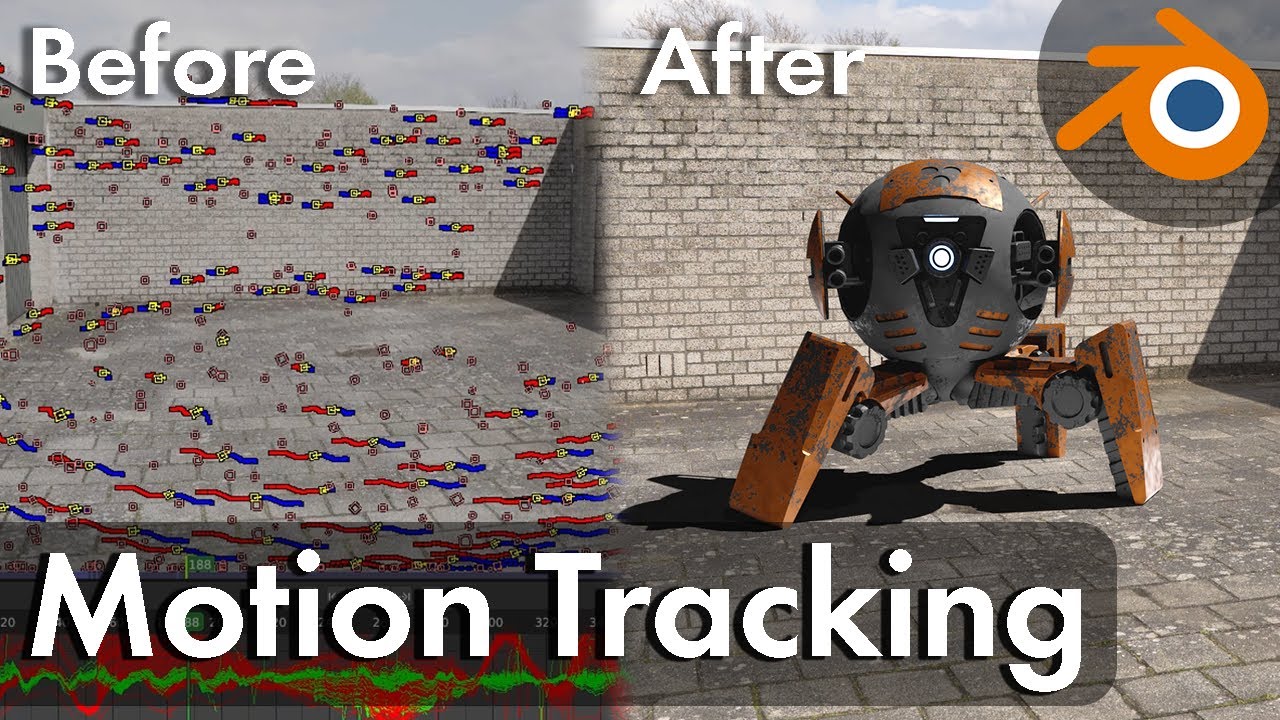
Zusammenfassung
Ein grundlegendes Tutorial zum Motion Tracking in Blender, das zeigt, wie man 3D-Elemente realistisch in reale Videoaufnahmen integriert. Perfekt für Einsteiger, die VFX und Motion Graphics erstellen möchten.
1. Vorbereitung und Setup
Video-Material vorbereiten
Wichtige Kriterien für gutes Tracking-Material:
- NaN:NaNKein Motion Blur - hohe Shutter Speed verwenden (0:26)
- Klare, kontrastierte Details im Bild
- Stabile Kameraführung ohne zu schnelle Bewegungen
Blender Workspace einrichten
- Motion Tracking Workspace auswählen (nicht Standard Layout)
- NaN:NaNVideo-Footage importieren (0:53)
- NaN:NaNFrame Rate abgleichen (1:01)
2. Tracking-Prozess
Grundeinstellungen
Wichtige Schritte:
- Set Scene Frames klicken
- Prefetch aktivieren für bessere Performance
- NaN:NaNMotion Model auf 'Location, Rotation, Scale' setzen (1:23)
Automatische Marker-Erkennung
- NaN:NaN'Detect Features' für automatische Marker (1:38)
- NaN:NaN'Track Forward' zum Starten des Trackings (1:46)
Tracking-Probleme lösen
Marker-Status verstehen:
- Gelb: Erfolgreiche Tracking-Marker
- Rot: Verlorene/fehlerhafte Marker
Workflow bei Tracking-Verlust:
- Zu Frame mit verlorenen Markern zurückgehen
- NaN:NaN'Detect Features' erneut ausführen (2:14)
- NaN:NaNAlle Marker auswählen (A) und weiter tracken (2:20)
- Prozess wiederholen bis komplettes Video getrackt ist
3. Track-Bereinigung
Fehlerhafte Marker entfernen
Filter Track Einstellungen:
- Solve Tab → Cleanup → Filter Track
- NaN:NaNTrack Threshold auf 10 Pixel setzen (2:58)
- NaN:NaNSchlechte Marker löschen (X) (3:14)
Solve-Qualität verbessern
Qualitätsindikatoren:
- Sauberer, glatter Graph = guter Track
- NaN:NaNSolve Error unter 1 Pixel anstreben (3:30)
Erweiterte Bereinigung
- Clean Tracks verwenden
- NaN:NaNReprojection Error auf 1 setzen (4:17)
- NaN:NaNSolve Error auf 0.5 Pixel reduzieren (4:30)
Wichtiger Hinweis zu Kamera-Settings
Kritische Einstellungen:
- Focal Length der Kamera eingeben
- Keyframes A & B: Zwei Frames mit gleichen Objekten aus verschiedenen Winkeln
- Benötigt für Parallax-Berechnung
4. Scene Setup
3D-Szene vorbereiten
- NaN:NaN'Set as Background' aktivieren (4:45)
- Setup Tracking Scene klicken
Boden-Orientierung
- Drei Tracking-Marker auf dem Boden auswählen
- NaN:NaNOrientation Tab → Floor (4:55)
- Richtet 3D-Boden mit Video-Boden aus
Tracking-Ergebnis prüfen
- Camera View zeigt getrackte Footage als Hintergrund
- NaN:NaNTrack-Präzision beurteilen (5:15)
5. Tracking-Verfeinerung
Erweiterte Marker-Einstellungen
Verbesserte Detection-Parameter:
- NaN:NaNThreshold: 0.05 (5:37)
- NaN:NaNDistance: 70-80 (5:43)
- Fügt deutlich mehr Tracking-Marker hinzu
Finaler Tracking-Durchlauf
- Mehrmals Detect Features in verschiedenen Video-Bereichen
- NaN:NaNKomplettes Video erneut tracken (6:04)
- NaN:NaNTrack-Bereinigung wiederholen (6:09)
- NaN:NaNCamera Motion erneut lösen (6:14)
- NaN:NaNNeue Boden-Marker für Orientierung wählen (6:20)
6. 3D-Integration
3D-Elemente hinzufügen
- Motion Tracking abgeschlossen
- NaN:NaNZeit für 3D-Elemente (6:35)
- Objekte bewegen sich automatisch mit der Kamera
7. Compositing und Rendering
Compositor-Einstellungen
Render-Optionen:
- NaN:NaNVideo automatisch in Render integriert (6:56)
- NaN:NaNTransparente PNG-Sequenz Option (7:05)
- NaN:NaNCompositor-Nodes anpassen (7:13)
Shadow Catcher Bonus-Tipp
Cycles Shadow Catcher:
- NaN:NaNPlane zur Szene hinzufügen (7:25)
- NaN:NaNAls Shadow Catcher konfigurieren (7:28)
- Rendert nur Schatten für realistische Integration
Wichtige Tipps
Für erfolgreiches Motion Tracking:
- Hohe Shutter Speed beim Filmen (kein Motion Blur)
- Genügend kontrastierte Details im Bild
- Tracking iterativ verbessern mit mehreren Detection-Durchläufen
- Solve Error unter 1 Pixel, idealerweise 0.5 Pixel
- Shadow Catcher für realistische Schatten verwenden
Häufige Probleme:
- Rote Marker = Tracking verloren → Re-Detection nötig
- Unruhiger Graph = schlechte Marker → Bereinigung erforderlich
- Hoher Solve Error = mehr/bessere Marker benötigt