Objekt-Tracking in Blender
Achtung: Bei längeren Sequenzen wird oft empfohlen, alle Bilder Ihres Videos zuerst separat als eine Bildsequenz zu speichern. Wie Sie das tun können, erklärt dieses Kurz-Tutorial.
Zusammenfassung
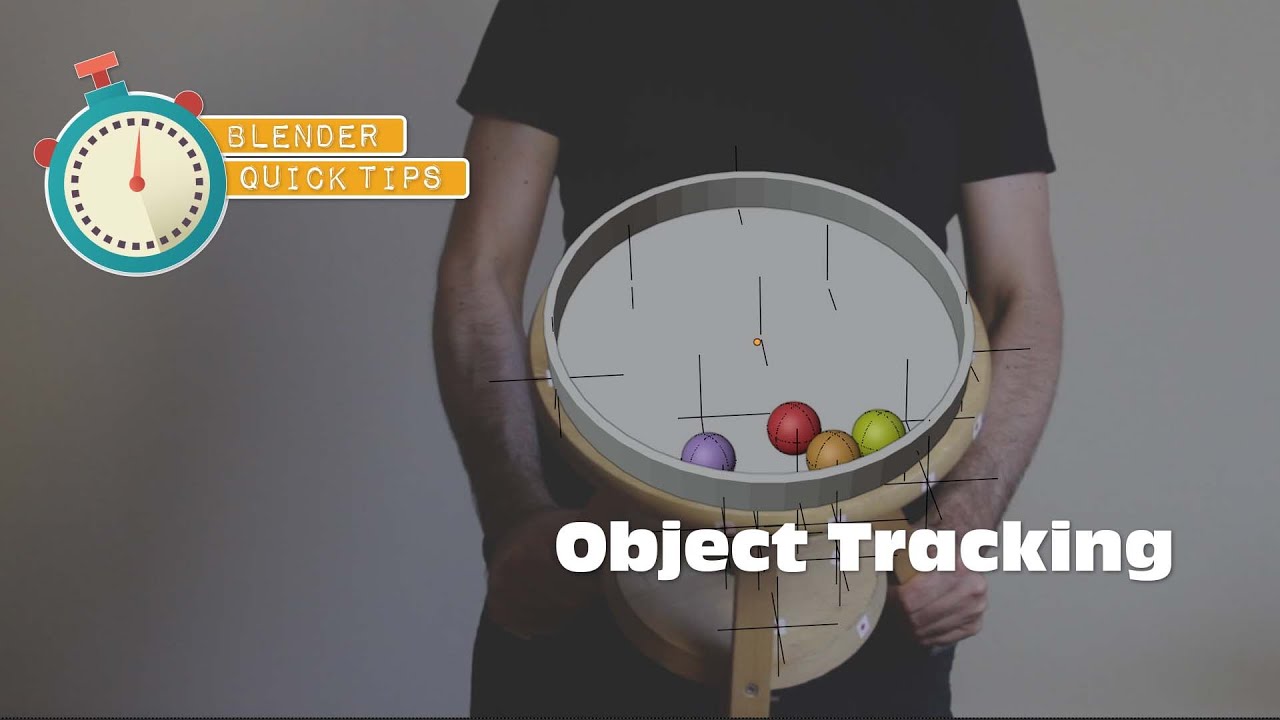
Ein kompaktes Tutorial zum Object Tracking in Blender - die Technik zum Verfolgen sich bewegender Objekte in Videos. Lernen Sie, wie Sie Objekte mit Markern tracken, 3D-Elemente an bewegte Objekte anhängen und realistische Integrationen erstellen.
1. Grundlagen und Vorbereitung
Object Tracking vs. Camera Tracking
Unterschied zu Camera Tracking:
- NaN:NaNSame principles as camera tracking (0:05)
- NaN:NaNExplained in another video (0:08)
- Object Tracking: Objekt bewegt sich, Kamera steht still
- Camera Tracking: Kamera bewegt sich, Objekte sind statisch
2. Filming Guidelines
Kamera Setup
Wichtige Kamera-Einstellungen:
- NaN:NaNCamera does not have to move (0:24)
- NaN:NaNDSLR or mirrorless camera (0:26)
- NaN:NaNNote focal length you use (0:29)
Objekt-Präparation
Marker-Platzierung:
- NaN:NaNMark object with markers (0:35)
- NaN:NaNAt least 8 markers needed (0:37)
- NaN:NaNSoftware can easily track markers (0:39)
- NaN:NaNTape with dots as markers (0:44)
- NaN:NaNApplied to entire object surface (0:47)
Bewegungs-Guidelines
Optimale Bewegung:
- NaN:NaNMarkers visible for majority of movement (0:54)
- Langsame, gleichmässige Bewegungen
- Marker sollten nicht verdeckt werden
3. Blender Setup
Initial Configuration
Workspace Setup:
- NaN:NaNWatch camera tracking fundamentals video (1:06)
- Motion Tracking Workspace verwenden
- NaN:NaNImport the video (1:11)
Video Import und Range
4. Object Tracking Setup
Solving Method Configuration
Method Selection:
- NaN:NaNCamera method for camera movement (1:27)
- NaN:NaNWe want to track object (1:31)
- NaN:NaNClick plus icon in object section (1:33)
- NaN:NaNObject solving method (1:37)
Kamera Properties
Camera Settings:
- NaN:NaNDon't be worried (1:45)
- NaN:NaNCan be left at default values (1:47)
- NaN:NaNMakes it easier for Blender to solve (1:51)
5. Marker Tracking Process
Marker Placement
Marker Setup:
- NaN:NaNIf blurry, select blurry footage option (1:59)
- NaN:NaNMove cross to center of marker (2:06)
- NaN:NaNSelect track markers button (2:11)
Troubleshooting Tracking
Problem Solving:
- NaN:NaNReposition the tracker (2:36)
- NaN:NaNTrack again (2:39)
- NaN:NaNIf tracking fails (2:44)
- NaN:NaNReturn to last tracked frame (2:46)
- NaN:NaNFollow marker once more (2:51)
Manual vs. Automatic Tracking
Best Practice:
- NaN:NaNRely on high quality automatically tracked markers (2:59)
- NaN:NaNExpand search area (3:18)
- NaN:NaNAllow Blender to search larger area (3:21)
Marker Quality Requirements
Quality Criteria:
- NaN:NaNMust be easily seen (3:32)
- NaN:NaNHigh contrast (3:34)
- NaN:NaNMove slowly (3:35)
- NaN:NaNRepeat for at least 8 markers (3:37)
6. Solving Process
Object Motion Solve
Solve Configuration:
- NaN:NaNCheck keyframes A and B placement (3:47)
- NaN:NaNIf solve error less than 1 (3:58)
- NaN:NaNSolution is correct (4:01)
Background Setup
7. Camera Configuration
Camera Constraint
Constraint Setup:
Camera View Verification
View Check:
- NaN:NaNPress 0 on numeric pad (4:27)
- NaN:NaNMarkers perfectly aligned with object (4:29)
- NaN:NaNChange background manually if needed (4:34)
Camera Alignment
8. Object Integration
3D Object Setup
Object Creation:
- NaN:NaNAdd simple cube (5:02)
- NaN:NaNApply Object Solver constraint (5:06)
- NaN:NaNSelect object and camera from motion tracking (5:10)
Object Positioning
3D Positioning:
- NaN:NaNPosition object using markers as 3D guide (5:21)
- NaN:NaNEnsure correct position in 3D space (5:25)
Animation Example
Wichtige Tipps
Für erfolgreiches Object Tracking:
- Stativ für stabile Kamera verwenden
- Mindestens 8 gut sichtbare Marker am Objekt
- Hoher Kontrast der Marker zum Objekt
- Langsame, gleichmässige Objektbewegung
- Marker über gesamte Objektoberfläche verteilen
Häufige Probleme:
- Tracking-Verlust → Tracker repositionieren und erneut tracken
- Unzureichende Marker → Mehr kontrastierte Marker hinzufügen
- Hoher Solve Error → Marker-Qualität verbessern oder mehr Marker verwenden
Workflow-Übersicht:
- Video mit markiertem Objekt aufnehmen
- Blender Motion Tracking Workspace öffnen
- Object Solving Method aktivieren
- Marker platzieren und tracken
- Object Motion lösen
- Camera Solver Constraint hinzufügen
- 3D-Objekt mit Object Solver Constraint erstellen
- Objekt in 3D-Raum positionieren