Roboter-Arme erstellen
Zusammenfassung
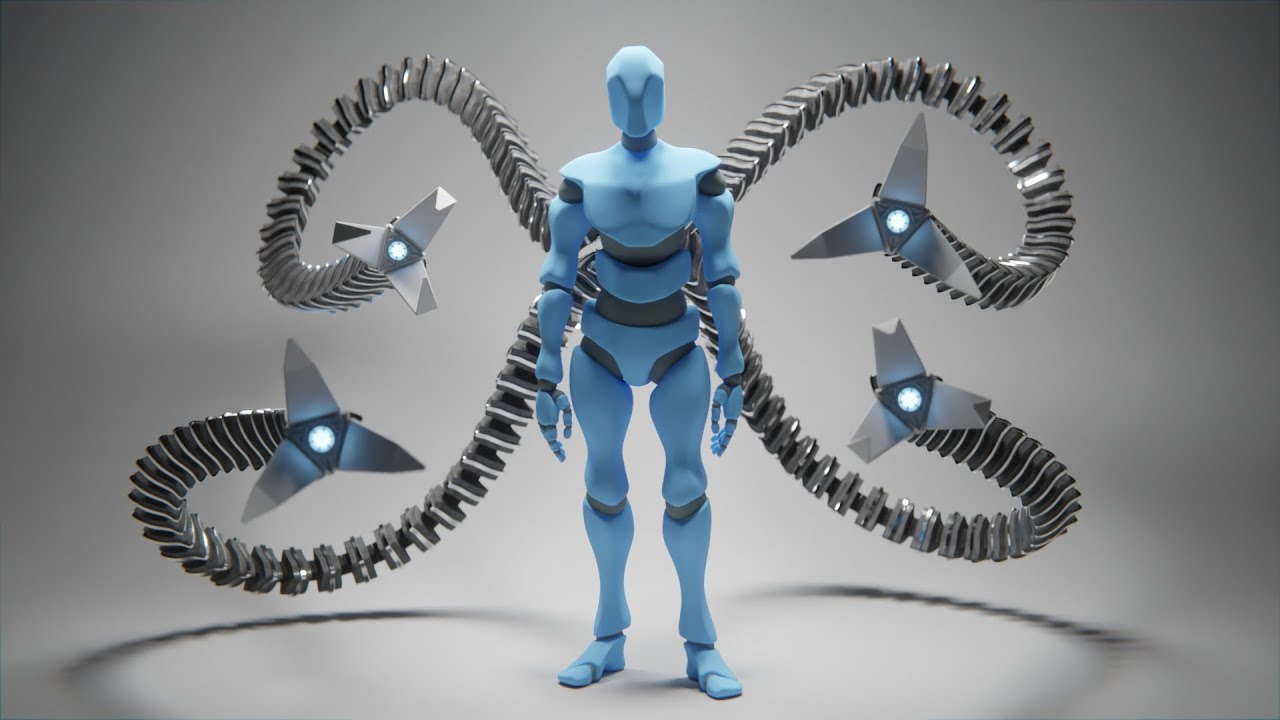
Ein komplettes Tutorial zum Modellieren und Rigging von vier robotischen Armen, die an einen animierten Charakter angebracht werden - perfekt für Rigging-Einsteiger.
Überblick
Dieses 20-minütige Tutorial zeigt den kompletten Workflow für robotische Arme mit funktionalen Greifern und Motion Capture Integration, auch ohne Rigging-Vorerfahrung.
Kapitel-Übersicht
NaN:NaNGelenk-Segmente modellieren (0:18) NaN:NaNArm-Form erstellen (4:11) NaN:NaNArm rigging (5:09) NaN:NaNInverse Kinematic Setup (7:21) NaN:NaNGreifer modellieren und rigging (9:18) NaN:NaNRoboter-Arm Assembly (12:34) NaN:NaNMotion Capture importieren (13:17) NaN:NaNArm am Menschen befestigen (14:13) NaN:NaNArm duplizieren (16:19) NaN:NaNLimitierungen des Setups (18:02)
Gelenk-Segmente modellieren
Triangle Base
NaN:NaNBottom-left Menu: Vertices auf 3 reduzieren (0:31) NaN:NaNTriangle auf Y-Achse duplizieren (0:37) NaN:NaNDuplikat zu 'Claw Duplicator' umbenennen (0:42) NaN:NaNOriginal zu 'Robot Arm.000' umbenennen (0:48)
Segment-Form erstellen
NaN:NaNEdit Mode (Tab), Right-click Subdivide (1:03) NaN:NaNNumber of Cuts: 2 für mehr Geometrie (1:10) NaN:NaNTop View (Z), Edge-Pieces mit Shift selektieren (1:16) NaN:NaNR für Rotation, F für Face-Fill (1:22)
Subdivision und Glättung
NaN:NaNObject Mode, Subdivision Surface (Ctrl+2) (1:36) NaN:NaNRight-click Convert to Mesh für Apply (1:46)
1-Meter-Segment erstellen
NaN:NaNEdit Mode: A für alles selektieren (1:57) NaN:NaNE für Z-Achse Extrusion, Ctrl für 1 Meter (1:59) NaN:NaNPräzise 1-Meter-Höhe wichtig für 40 Duplikate (2:20)
Segment-Details hinzufügen
NaN:NaNCtrl+R für Loop Cut, 2x Scroll für 3 Cuts (2:30) NaN:NaNCtrl+I Select Inverted, X Delete Vertices (2:38) NaN:NaN0.5 Meter hohes Shape für Joint-Design (2:48)
Gelenk-Form finalisieren
NaN:NaNAlt für Loop Select (Top+Bottom) (2:59) NaN:NaNE, S, Shift+Z für inward Extrusion (3:04) NaN:NaNFront View: E, S, Z für height scaling (3:16) NaN:NaNCtrl für Scale x2 = exakt 1 Meter (3:23)
Detail-Verfeinerung
NaN:NaNAlt Loop Select, Ctrl+B für Bevel (3:45) NaN:NaNE Extrude, Scale Up, Shift+Z (3:52) NaN:NaNX-Ray Mode für Box Select Details (4:01)
Arm-Form erstellen
40x Duplication
NaN:NaN10-20-30-40 Meter Grid-Lines (4:29) NaN:NaNShift+D, Ctrl für Grid-Snap Duplication (4:32) NaN:NaNShift+R zum Wiederholen der Aktion (4:47) NaN:NaN40 Segmente für kompletten Roboter-Arm (5:04)
Arm rigging
Bone Visibility Setup
NaN:NaNUnsichtbarer Bone zwischen Segmenten (5:24) NaN:NaNObject Data Properties > Viewport Display (5:30) NaN:NaNIn Front für bessere Bone-Sichtbarkeit (5:37)
Bone-Erstellung
NaN:NaNEdit Mode: Top Point selektiert (5:46) NaN:NaNShift+C für gesamten Arm View (5:53) NaN:NaNG, Ctrl für 39 Meter = 40 Meter total (5:57) NaN:NaNGrosse Zahlen für einfacheres Grid-Working (6:10)
40 Bones erstellen
NaN:NaNEin Bone pro Segment benötigt (6:25) NaN:NaNRight-click Subdivide (6:30) NaN:NaN1 Cut = 2 Bones, 2 Cuts = 3 Bones (6:34) NaN:NaN39 Cuts für 40 Bones (6:39)
Parenting Setup
NaN:NaNObject Mode: A für alle Segmente (6:47) NaN:NaNArmature highlighted, Ctrl+P Parent (6:54) NaN:NaNWith Automatic Weights für Deformation (6:59)
Pose Mode Testing
NaN:NaNPose Mode für Bone-Rotation (7:07) NaN:NaNJeder Bone rotiert entsprechende Segmente (7:11) NaN:NaNLangsame Animation-Methode (7:18)
Inverse Kinematic Setup
IK Constraint hinzufügen
NaN:NaNAlle Bones selektieren, Alt+R Clear Rotation (7:40) NaN:NaNTop Bone: Pose > Inverse Kinematics (7:46) NaN:NaNAdd IK to Bone > To New Empty Object (7:50) NaN:NaNBlender erkennt Connected Bones automatisch (7:56)
IK Target Control
NaN:NaNObject Mode: Empty Object bewegen (8:03) NaN:NaNBlender berechnet Arm-Rotation automatisch (8:10)
Rotation Problem lösen
NaN:NaNProblem: Empty Rotation funktioniert nicht (8:16) NaN:NaNBone Constraint Properties (8:22) NaN:NaNRotation Enable für IK Constraint (8:28) NaN:NaNEmpty zu 'IK Target' umbenennen (8:33)
Vollständige IK Control
NaN:NaNG für Movement, R für Rotation, RR für Doppel-Rotation (8:37) NaN:NaNArmature Base auch bewegbar (8:51) NaN:NaNZwei Kontrollpunkte für komplette Arm-Kontrolle (9:00)
Greifer modellieren und rigging
Claw Base Setup
NaN:NaNH für Hide All, Claw Duplicator Eye Icon (9:23) NaN:NaNEdit Mode: X-Rotation -90°, F Fill (9:33) NaN:NaNScale Down, E Extrude für Claw Base (9:42)
Claw Finger erstellen
NaN:NaNPlane, Edit Mode, Merge Vertices at Center (9:57) NaN:NaNInfinitely Small Point, E Y-Achse Extrusion (10:07) NaN:NaNCtrl für 2 Meter, dünne Linie (10:14)
Skin Modifier für Thickness
NaN:NaNModifier Properties: Add Skin Modifier (10:22) NaN:NaNN Panel: Vertex Data für Radius-Kontrolle (10:31) NaN:NaNY Radius anpassen für Finger-Form (10:41)
Claw Joint hinzufügen
NaN:NaNAlt+Z X-Ray, A Select Both Vertices (10:54) NaN:NaNRight-click Subdivide für Middle Point (11:03) NaN:NaNCreate Armature Button (Object Mode erforderlich) (11:12)
Claw Rigging
NaN:NaNAutomatisches Claw Rig durch Create Armature (11:19) NaN:NaNPose Mode: R+X für X-Achse Rotation (11:23)
Array Modifier für Finger
NaN:NaNPlane zu 'Claw' umbenennen (11:44) NaN:NaNArray Modifier für 3 Finger (11:51) NaN:NaNRelative Offset disable, Object Offset enable (11:56) NaN:NaNEyedropper: Claw Duplicator auswählen (12:03)
Finger-Rotation Sync
NaN:NaNClaw Duplicator Y-Rotation, Ctrl für 120° (12:08) NaN:NaNZwei Finger kopieren Main Claw Rotation (12:16) NaN:NaNClaw Armature Pose Mode für Animation (12:26)
Roboter-Arm Assembly
Scaling und Positioning
NaN:NaNClaw S Scale Up, Z-Achse Movement (12:40) NaN:NaNAlignment mit Roboter-Arm (12:46)
Claw zu IK Target verknüpfen
NaN:NaNClaw + IK Target, Ctrl+P Parent to Object (12:51) NaN:NaNVollständig geriggter Roboter-Arm mit Claw (13:02) NaN:NaNR+X+X für Local Axis Claw-Rotation (13:09)
Motion Capture importieren
Mixamo Character Setup
NaN:NaNYBot Character Model (13:25) NaN:NaNSearch Idle für Animation (13:30) NaN:NaNBreathing Idle: Subtle Back-and-Forth (13:39) NaN:NaNDownload FBX File (13:48)
FBX Import
NaN:NaNFile > Import > FBX (13:56) NaN:NaNAnimierter Mocap Character in Scene (14:08)
Arm am Menschen befestigen
Scaling und Naming
NaN:NaNS Scale Down für passende Grösse (14:19) NaN:NaNArmature zu 'Human' umbenennen (14:33) NaN:NaNRobot Armature zu 'Robot' umbenennen (14:37) NaN:NaNHuman 180° Z-Rotation (14:41)
Attachment Positioning
NaN:NaNG Move Arm zu Rücken-Position (14:51) NaN:NaNIK Target Display Size anpassen (15:06)
Bone Connection
NaN:NaNHuman Armature Pose Mode (15:19) NaN:NaNX-Ray für alle Bones sichtbar (15:25) NaN:NaNG Move einzelne Bones zum Testen (15:30) NaN:NaNKorrekte Bone für Attachment finden (15:36)
Parent zu Bone
NaN:NaNObject Mode: Robot + Human Armature (15:45) NaN:NaNCtrl+P Parent to Bone (15:58) NaN:NaNRelationship Line zu selektiertem Bone (16:04) NaN:NaNConnected Rig mit Animation Data (16:11)
Arm duplizieren
3x Duplication
NaN:NaNBack View für Positioning (16:26) NaN:NaNShift+D Duplicate, nur Claw beachten (16:32) NaN:NaNRobot Armature für Position Control (16:41)
Final Positioning
NaN:NaNX-Achse Rotation für bessere Platzierung (16:55) NaN:NaNOverlay Relationship Lines ausblenden (17:02) NaN:NaNVier geriggde Roboter-Arme mit Mocap (17:10) NaN:NaNAlle Arme individuell animierbar (17:14)
Limitierungen des Setups
Glitching Problem
NaN:NaNIK Target Bewegung kann glitchen (18:08) NaN:NaNProblem mit diesem Rig-Typ (18:14)
Pole Target Lösung
NaN:NaN3D Animator Beispiel: Knie-Richtung (18:19) NaN:NaNPole Target für Knee-Control (18:31) NaN:NaNEmpty Object als Pole Target (18:49) NaN:NaNBone Constraint Properties: Pole Target (18:58) NaN:NaNStabileres Verhalten mit Pole Target (19:08)
Trade-off Problem
NaN:NaNNachteile: Armature-Rotation unmöglich (19:17) NaN:NaNVerlust der Schulter-Micro-Bewegungen (19:22) NaN:NaNFunktionalität vs. Stabilität (19:28) NaN:NaNSpass-Rig mit buggy Behavior (19:34)
Kompatibilität
NaN:NaNFunktioniert mit den meisten Mocap Data (19:47) NaN:NaNPart 2 angekündigt für Video-Produktion (20:00)
Zusammenfassung
Dieses Tutorial demonstriert einen kompletten Roboter-Arm-Workflow:
Modellierung:
- Präzise 1-Meter-Segmente für 40x Duplication
- Triangle-Base mit Details für interessante Form
- Skin Modifier für organische Claw-Finger
Rigging:
- Inverse Kinematics für intuitive Kontrolle
- 40 Bones für segmentierte Bewegung
- Automatic Weights für Mesh-Deformation
Assembly:
- Array Modifier für Multi-Finger-Claws
- Parent-to-Bone für Mocap-Integration
- Hierarchische Duplication für 4 Arme
Motion Capture:
- Mixamo Integration für realistische Animation
- Bone-basierte Attachment-Punkte
- Kombinierte procedural + Mocap Animation
Technische Herausforderungen:
- IK-Stabilität vs. Funktionalität
- Pole Target Trade-offs
- Performance mit komplexen Rigs