Erweiterte Kamera-Tracking Techniken in Blender 4.0
Achtung: Bei längeren Sequenzen wird oft empfohlen, alle Bilder Ihres Videos zuerst separat als eine Bildsequenz zu speichern. Wie Sie das tun können, erklärt dieses Kurz-Tutorial.
Zusammenfassung
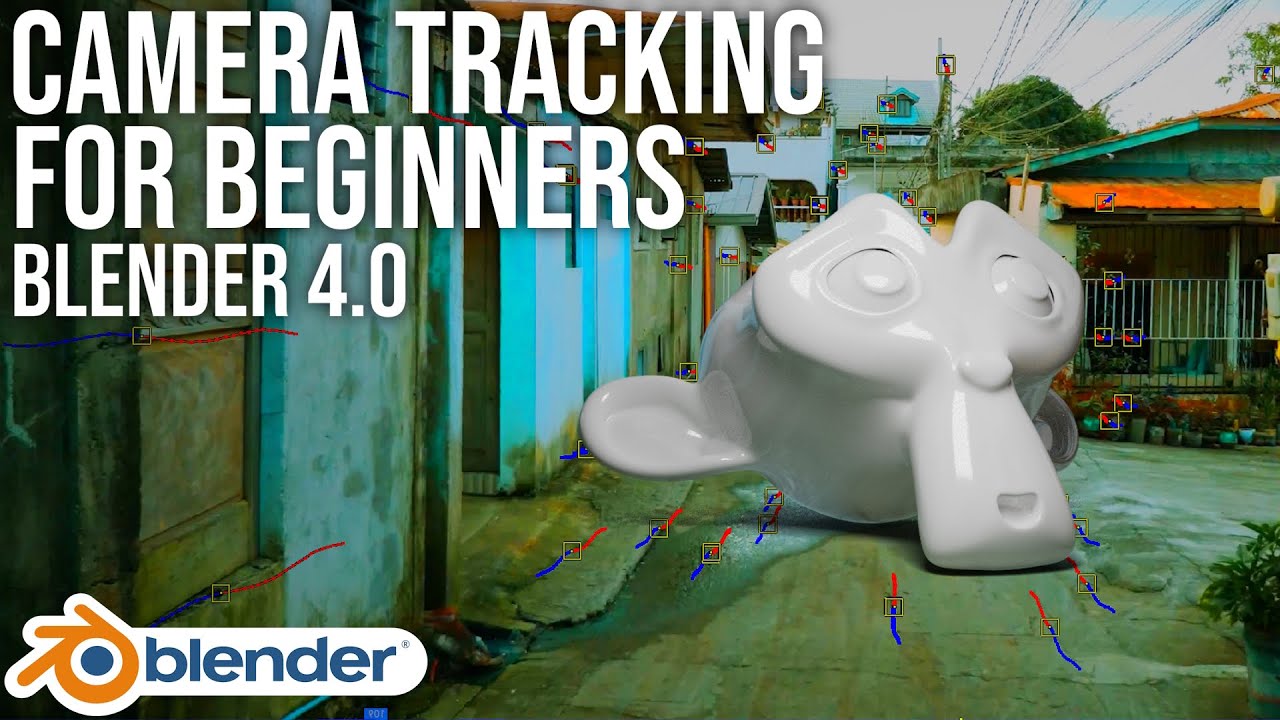
Ein umfassendes, aktualisiertes Tutorial für Camera Tracking in Blender 4.0 mit erweiterten Techniken und Optimierungen. Perfekt für Visual Effects Artists, die professionelle Tracking-Workflows erlernen möchten - von der ersten Marker-Platzierung bis zur finalen 3D-Integration.
Intro
Was Sie lernen werden:
- Professionelle Camera Tracking Workflows
- NaN:NaNAktualisierte Techniken für Blender 4.0 (0:04)
- NaN:NaNNeue Tricks und Optimierungen (0:09)
- NaN:NaNZiel: Realistische 3D-Integration (0:17)
1. Camera Tracking Settings
Workspace und Footage Setup
Image Sequence vs. Video:
- NaN:NaNImage Sequence für bessere Performance (0:31)
- Nicht an Frame Rate gebunden
- NaN:NaNEinfacher zu verarbeiten (0:36)
Farb-Management
- NaN:NaNColor Management → Standard (0:43)
- NaN:NaNTracking Settings konfigurieren (0:48)
- NaN:NaNSet Scene Frames und Prefetch (0:51)
Manuelle Marker-Platzierung
Marker-Shortcuts:
- Ctrl + Click: Marker hinzufügen
- NaN:NaNAlt + S: Search Area anzeigen (0:59)
Optimale Marker-Platzierung:
- NaN:NaNHoher Kontrast, statische Objekte (1:01)
- NaN:NaNVerteilung über gesamten Frame (1:06)
- NaN:NaNAngemessene Pattern- und Search-Grösse (1:13)
Erweiterte Tracking-Einstellungen
Empfohlene Einstellungen:
- NaN:NaNMatch: Previous Frame (1:31)
- NaN:NaNNormalize aktivieren für Luminanz-Stabilität (1:36)
- NaN:NaNCorrelation: 0.9 (90% Genauigkeit) (1:43)
2. Tracking the Markers
Automatische Feature Detection
Optimierte Detection-Parameter:
Multi-Point Tracking Strategy
Strategisches Vorgehen:
- NaN:NaNMarker am Footage-Anfang (2:30)
- NaN:NaNZu Footage-Ende und neue Detection (2:32)
- NaN:NaNCtrl + Shift + T: Backward Tracking (2:38)
- NaN:NaNMittlere Frames für vollständige Abdeckung (2:49)
Tracking-Shortcuts:
- Ctrl + T: Vorwärts tracken
- Ctrl + Shift + T: Rückwärts tracken
3. Getting a Camera Solve
Graph-basierte Qualitätskontrolle
Fehler-Identifikation:
- NaN:NaNGrüne Spikes = Tracking-Fehler (3:28)
- NaN:NaNVisuelle Marker-Überprüfung (3:36)
- NaN:NaNHaywire Movement eliminieren (3:44)
Manuelle Bereinigung
Bereinigungsstrategie:
- Grüne und rote Spikes identifizieren
- NaN:NaNGraph wird sauberer und glatter (4:03)
- NaN:NaNManuelle Footage-Durchsicht (4:11)
Keyframe-Definition für Parallax
Parallax-Optimierung:
- NaN:NaNMaximale Parallax-Bereiche finden (4:27)
- NaN:NaNLange blaue Linien = gute Parallax (4:41)
- NaN:NaNFrame 20-60 als optimaler Bereich (4:55)
Initial Solve
Qualitätsbewertung:
4. Cleaning Up the Solve
Automatische Track-Bereinigung
Iterative Bereinigung:
- NaN:NaNReprojection Error schrittweise erhöhen (5:40)
- NaN:NaNSchlechte Tracks löschen (5:50)
- NaN:NaNCamera Motion neu lösen (5:52)
Warum iterative Bereinigung?
Probleme bei kompletter Bereinigung:
- NaN:NaNPotenziell gute Marker werden gelöscht (6:06)
- NaN:NaNKann zu höheren Solve Errors führen (6:11)
Minimale Marker-Anforderungen
Optimal Balance:
5. Setting Up 3D Scene
Scene Setup Workflow
Automatische Setup-Ergebnisse:
Floor Orientation
Floor Setup Process:
- NaN:NaNDrei Bodenpunkte auswählen (7:19)
- NaN:NaNFloor Button klicken (7:25)
- NaN:NaNOrigin und X-Axis definieren (7:33)
Scale Definition - Kritischer Schritt
Massstab-Bestimmung:
- NaN:NaNReale Messungen verwenden (7:47)
- NaN:NaNSchätzung: 8 Fuss Distanz (7:59)
- NaN:NaNUmrechnung: 8ft = 2.44m (8:06)
- NaN:NaNScale: 2.44 setzen (8:20)
Warum Scale wichtig ist:
Layout Verification
Object Positioning:
Floor Orientation Refinement
Iterative Verbesserung:
- NaN:NaNAndere drei Punkte auswählen (9:18)
- NaN:NaNFloor erneut setzen (9:22)
- NaN:NaNOrigin und X-Axis neu definieren (9:26)
- NaN:NaNHorizon Line Verifikation (9:35)
6. Final Checks
Precision Alignment
Alignment-Prozess:
- NaN:NaNBodenpunkt als Referenz verwenden (9:53)
- NaN:NaNCube-Kante zu Punkt alignieren (9:57)
- NaN:NaNG + Shift + Z: XY-Bewegung (10:04)
- NaN:NaNFrame-by-Frame Verifikation (10:15)
Optional Display Features
Visualisierung-Optionen:
Scene Cleanup
Zu löschende Elemente:
Compositing Node Cleanup
Node-Vereinfachung:
- Vier automatische Nodes löschen
- NaN:NaNImage direkt zu Alpha Over (10:58)
- NaN:NaNVereinfachung für Anfänger (11:05)
Shadow Catcher Setup
Shadow Catcher Demonstration:
- NaN:NaNAutomatische Shadow Catcher Konfiguration (11:28)
- NaN:NaNFilm → Transparent für Sichtbarkeit (11:31)
- NaN:NaNNur Schatten werden gerendert (11:37)
Critical Camera Settings
Distortion-Problem:
- NaN:NaNBlender kompensiert automatisch Distortion (11:45)
- NaN:NaNCamera Settings → Render Undistorted OFF (11:54)
- NaN:NaNViewport vs. Render Diskrepanz vermeiden (12:01)
- NaN:NaNCompositing-Probleme verhindern (12:09)
Wichtige Erkenntnisse
Workflow-Effizienz:
- NaN:NaN80% aller Shots mit diesem Workflow (12:15)
- NaN:NaN20% schwierigere Shots für andere Software (12:19)
Professionelle Tipps:
- Image Sequences über Videos bevorzugen
- Iterative Track-Bereinigung für beste Ergebnisse
- Scale-Definition ist kritisch für realistische Ergebnisse
- Render Undistorted immer deaktivieren
- Shadow Catcher für professionelle Integration
Qualitätsstandards:
- Solve Error unter 2.0 Pixel anstreben
- Minimum 8 Tracks, mehr ist besser
- Feature-basierte Präzisions-Alignierung
- Frame-by-Frame Verifikation