Lernziele
- Aufbau des Roboters kennen
- Einen oder beide der Motoren ein- und ausschalten können
- Verstehen, wie der Roboter auf der Stelle drehen kann
Arbeitsziel: Roboter kontrolliert fahren lassen können
Wichtiger HinweisDie Räder des Roboters nicht von Hand drehen (also auch nicht "auf dem Boden fahren")! Es macht die Motoren kaputt!
Den Roboter untersuchen
Schauen Sie sich Ihren Roboter genau an. Suchen Sie die folgenden Bestandteile:
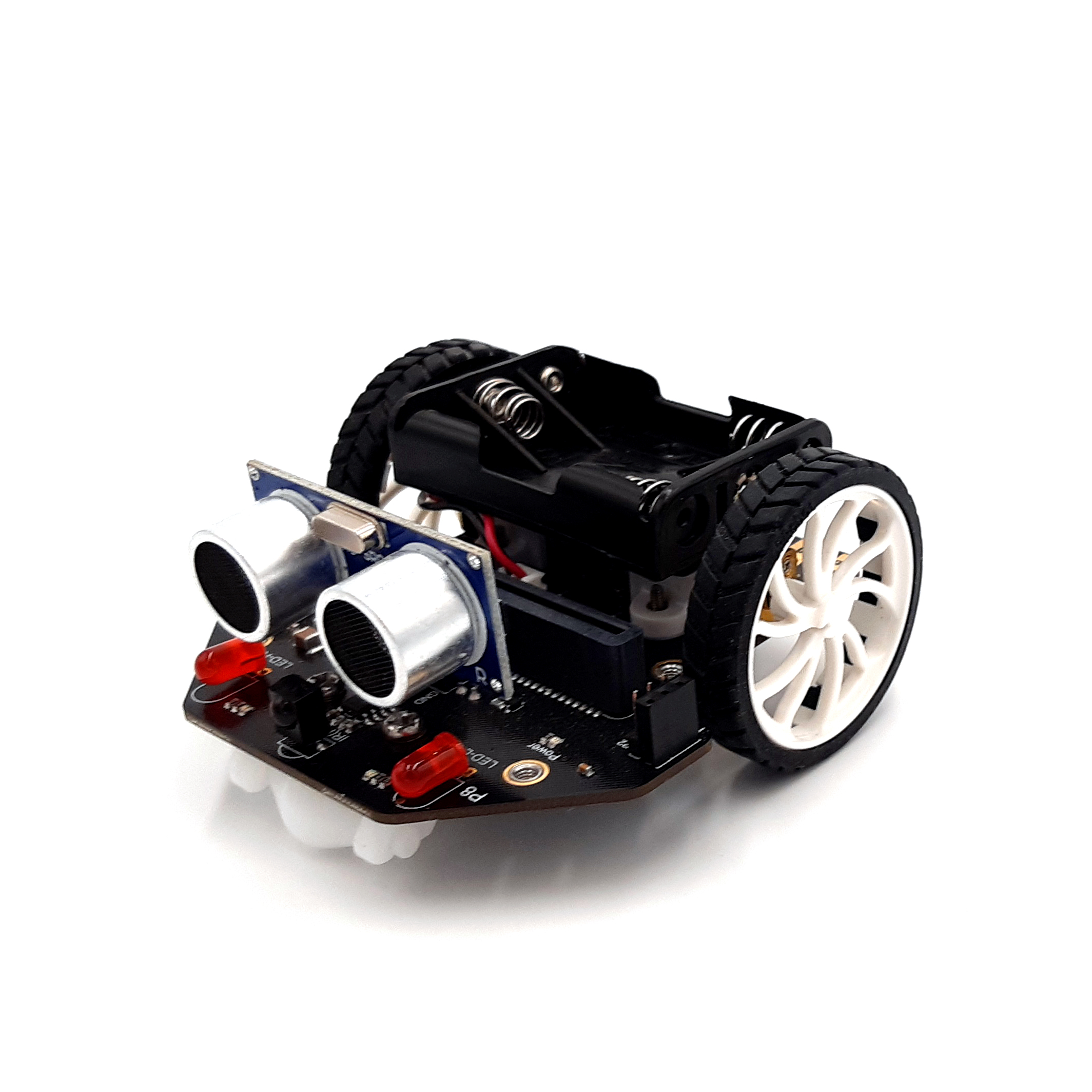
- Steckplatz für den micro:bit
- Ultraschallsensoren
- 2 LEDs
- Batteriepack zur Stromversorgung
- Linker Motor
- Rechter Motor
- Ein- und Ausschalter
- Unbewegliches Vorderrad
MakeCode mit dem Roboter verbinden
- Starten Sie MakeCode mit einem neuen Projekt namens
Blinken. - Suchen Sie unter
Erweiterungennach dem RoboterMaqueen. Sie müssen ziemlich lange nach unten scrollen. Wählen Sie die Erweiterung aus. Sie erhalten zwei neue AbschnitteMaqueenundIR. - Stecken Sie den micro:bit mit der Metallseite nach unten und dem LED-Gitter nach vorne in den Steckplatz und schalten Sie den Roboter am Hauptschalter ein.
- Kopieren Sie das untenstehende Programm, laden Sie es auf den micro:bit und lassen Sie es laufen.
Hinweis: den Befehl
4-mal wiederholen machefinden Sie unterSchleifen
beim Start
  4-mal wiederholen mache
    LEDlight left → turn ON
    pausiere (ms) 100
    LEDlight left → turn OFF
    pausiere (ms) 100
Vorwärts fahren
- Starten Sie ein neues Projekt mit dem Namen
Vorwärts fahren. - Kopieren Sie den nebenstehenden Code. Beachten Sie: Die Voreinstellung eines Befehls stimmt möglicherweise nicht überein mit dem, was Sie auf dem Bild sehen. Benutzen Sie zum Anpassen die Dreiecke.
beim Start
  motor all → move Forward → at speed 33
  pausiere (ms) 1500
  motor all → stop
- Bevor Sie Ihr Programm auf den Roboter herunterladen, müssen Sie den Roboter auf eine gerade Oberfläche ohne Hindernisse stellen.
- Laden Sie das Programm herunter und lassen Sie den Roboter fahren!
Was wäre wenn...?
Probieren Sie aus, was bei den folgenden Abänderungen Ihres Programmes passiert. Notieren Sie bei jeder Änderung kurz, was sie bewirkt und warum das so ist.
Machen Sie jede Änderung rückgängig, bevor Sie zur nächsten Teilaufgabe gehen.
a) Statt unter beim Start sind die Blöcke unter dauerhaft angehängt.
b) Die Reihenfolge von pausiere und stop ist vertauscht.
c) Es gibt kein stop. Tipp: Ziehen Sie stop aus dem Programm, löschen Sie es aber nicht.
d) Es gibt kein pausiere.
e) Statt motor all wird motor left verwendet.
f) Denken Sie sich eine weitere Abänderung des Programms aus. Notieren Sie die Änderung, was sie bewirkt und warum das so ist:
Kurven fahren
Schreiben Sie ein Programm mit dem Namen Kurven. Lassen Sie den Roboter hintereinander die folgenden 4 Kurven fahren und dann stehenbleiben:
- Eine Linksdrehung auf der Stelle (Roboter bleibt am gleichen Ort, dreht sich nur)
- Eine Rechtsdrehung auf der Stelle
- Eine Linkskurve, bei der sich der Roboter vorwärts bewegt
- Eine Rechtskurve, bei der sich der Roboter vorwärts bewegt
Hinweise: Es ist bei jeder Kurve egal, um welchen Winkel der Roboter sich dreht. Experimentieren Sie mit unterschiedlichen Motorgeschwindigkeiten und Pausierzeiten.
Umdrehen
Schreiben Sie ein Programm Umdrehen. Der Roboter fährt geradeaus, dreht sich auf der Stelle um 180° und fährt wieder zurück.
Hindernisse
Legen Sie einige Blattstücke auf Ihren Tisch. Sie sollen Hindernisse darstellen, die der Roboter nicht berühren darf. Versuchen Sie, ein Programm zu schreiben, bei dem der Roboter durch den von Ihnen gebauten Parcours kommt, ohne ein Hindernis zu berühren.
Kontrollfragen
- Welche Motoren müssen laufen, wenn der Roboter sich auf der Stelle nach rechts drehen soll?
- Welche Motoren müssen laufen, wenn der Roboter in einer Kurve (nicht auf der Stelle) nach links abbiegen soll?
- Was passiert, wenn ein Programm keinen
stop-Befehl enthält? - Ein Programm enthält ein
stopund dennoch hält der Roboter nicht an. Was ist der Fehler?